VAIO 用リカバリーディスクの展開。

えと。うん。Mimura です。

ノートPCをx64 化しまして、今も現在進行形でやってるんですが、
リカバリーディスクの中身をどうにかしなくちゃいけない状況となって、
どうしようもなくなったので、google先生に聞いたところ、なにやらいい感じに展開するプログラムがある。と。

でも、コマンドでかたかたやらなくちゃいけない。めんどい。
ということで、一気にアプリケーションリカバリーディスクの中身を展開するバッチファイルを書いてみましたので公開します。

クリーンインストールの時点で Sony のサポートは受けられないということで、
もう、自己責任に自己責任でお願いします。

なお、展開して送ってくれってーのは、申し訳ないですが無理です。


テスト機: Sony VGN-SZ93NS


手順。

1.http://www.myplc.com/sony/bin/kcap.zip
この辺から適当に kcap.exe をとってくる。

2.デスクトップでもどこでもいいので、フォルダを作る。

3.Vista であれば、作ったフォルダ(アイコン)を Shift キーを押しながら右クリック –> 「コマンドウィンドウをここで開く」をクリック

4.出てきた黒画面で、「subst z: .」と打つ。 ( zドライブが占領されている場合は、別の名前に。 以下 Z ドライブを適宜読み替える。)

5. スタート –> コンピュータ から、 Zドライブを開く。

6. 手順1でとってきた、 kcap.exe をそこに投げ込む。

7.下記に示すスクリプトをsony_exp.cmd という名前で保存する。
(実際、名前なんてどうでもいいんですが。)

sony_exp.cmd [ダウンロード]

@echo off

rem ドライブ名を記述。

set drive=D

rem 展開先パスを指定
rem (半角スペースが入るパスは、subst コマンド等でいい感じにしてください。)

set ext=Z:\APPS

rem KCAP.exe のプログラムパス。
rem  sony_exp.cmd と同じパスにある場合は、変更不要。

set kcap=kcap.exe

del /f /q %ext%\list.txt > out.log 2>&1

for %%i in ( APR APR2 APR3 ) do (
    for %%j in ( %drive%:\%%i\*.* ) do (
        %kcap% %%j %ext%
        echo −− %%~nj −−
        echo −− %%~nj −− >> %ext%\list.txt
        for /f "tokens=4 delims=," %%k in ( %ext%\%%~nj\BAT\JPN.csv ) do (
            move %ext%\%%~nj "%ext%\%%~nj − %%k" > %ext%\out.log 2>&1
            echo %%k
            echo %%k >> %ext%\list.txt
        )
    )
)

del /q /f %ext%\out.log
exit

8.Z ドライブの中に、 APPS という名前のフォルダを作る。

9.アプリケーションリカバリーディスクが入っているドライブに、ドライブレターをあわせる。

10.(Zドライブ以外の人) Z:\ のドライブ名をあわせる。

11.sony_exp.cmd をダブルクリック。

12.終わったら、コマンドプロンプトを開いて、 「 subst /d z: 」を実行して、ドライブを削除する。

うまくいけば、最初に作ったフォルダの中に、 APPS フォルダができていて、
その中に展開されています。

一応、APPS フォルダ内は、できる限りアプリケーション名でフォルダ名がつくようになっていますが、いかんせん適当な実装なので、アルファベットと数字の羅列の場合もありますが、
その場合は同じフォルダ内にある list.txt をみると、幸せになれると思います。


ではでは。
ISIC カード取得しました。

ども。Mimura です。 国際的に学生になりました。


つい先週の土曜日。
生協の窓口に果物ナイフを突きつけて、「ISICカードの申し込み証を作るんだ!」 と。


・・嘘です。 ちゃんと申し込み証を書いて、「あ、じゃあ、これでよろしくお願いします!」 と。
そんな感じで取得してきました。


ISIC

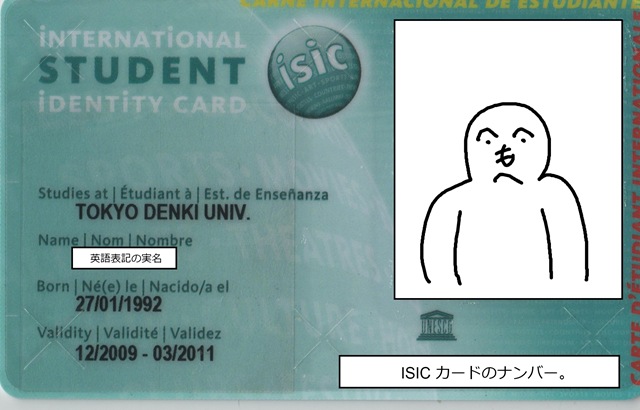
ISIC カードってのはこんなん。
大学名と生年月日は既にブログで漏らしてるから問題ないよね。
有効期間は、投稿日時から逆算できるのでいいよね!


・・顔写真とISICの番号、および実名は伏せます。うん。


とりあえず、これで国際的な学割が効きます。
また、学生証忘れても、これ持っていれば学生になります。おいしい世の中です。(ぇ


とりあえず。これでなにやったか。
DreamSpark (http://www.dreamspark.com) にアクセスして、
Microsoft 社製品をダウンロードしまくりました。はい。 たぶん使いこなせないです。


そのなかの Windows Server 2008 R2 について。
なんでも Win7 と同じコードからできてるようで。


01

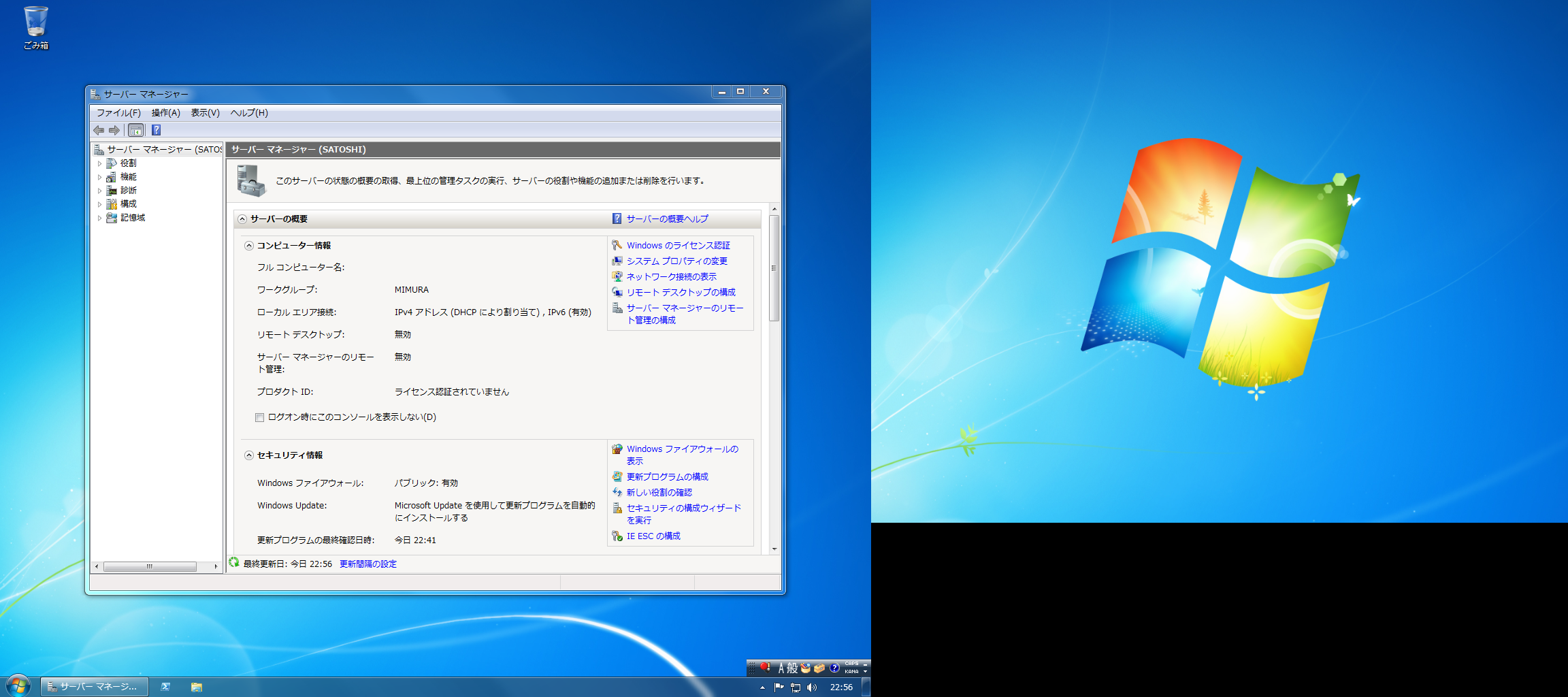
こねこねした結果がこれ。 まんま Win7 じゃん。


03

でも、ちゃんとサーバです。


04

でもなんか再アクティベーション回数が制限されているとかいないとか。
あと、やっぱりサーバ向けだなー。って思うようなカスタマイズが施されているので、
なんだかとっても居心地が悪く。 Win7 の操作性も今のところなれていなかったり。


起動時間比較したら、 Win Vista と同じじゃん! と思ったので。 さーて。何のために使おうか。と。
・・64bit なのは魅力ですけどね! サーバの Linux アンインストールしてこれインストールしようかと。


・・思ったけどLinux が楽です。はい。


ではではー。そんな感じで。

WordPress で強制的に PORT モードをつかってアップデートする方法。

またしてもメモ書きです。


mimumimu.net でも、PASV 通信を行えるように整備をしまして、
その際に接続先IPアドレスをグローバルIPを返すようにしてあります。


その関係で、LAN 内からWordPress の自動アップデートをしようとすると、
PASV 接続されて 接続先が解決できなくなってアップデートできなくなります。


当初は vsftpd (うちのサーバはこれを使ってます。) の設定を変更して、
LAN 内と WAN で設定を変更したり、
LAN 内のみプロキシを設けて弄れないのかな。と考えていましたが、
どうもその設定がなさそうで。


そこで WordPress 側なのですが、
/wp-admin/includes/class-wp-filesystem-ftpext.php  の
84行目(付近)にある、


//Set the Connection to use Passive FTP
@ftp_pasv( $this->link, true );

を、

//Set the Connection to use Passive FTP
@ftp_pasv( $this->link, false );

に変更すると、いい感じで PORT 接続を使ってくれるようになります。


荒療治のような気がするので、
もっと画期的な解決法をご存じの方は教えてください。

なのはな体操 MML Ver. あーあ。

やってはみたんです。やってはみたんですが、

MML@
t120r2l8rg>ede2efgf2&ffede2&ecded2&dr<g>ede2efgf2&ffede2&ecded2refga2&
arbb+g2&g4b+4gf2&fgfe2refga2&arbb+g2&g4b4ga2ab>cd2.&d16r.<<gl16arg8ab+
8ar4.>d+4d8c8<a8g4g+4arg8ab+8ar4.>d4l8deeffggl16<arg8ab+8ar4.>d+4d8c8<
a8g4g+4arg8ab+8ar4.>d4l8deefff+g2&gdefe2refgf2rfgag2r4<g>ede2efgf2&ffe
de2&ecded2&dr<g>ede2efgf2&ffede2&ecded2refga2&arbb+g2&g4b+4gf2&fgfe2re
fga2&arbb+g2&g4b4ga2ab>cd2.&d16r.<<gl16arg8ab+8ar4.>d+4d8c8<a8g4g+4arg
8ab+8ar4.>d2l8refga2&arbb+g2&g4b+4gf2&fgfe2refga2&arbb+g2&g4b4ga2ab>cd
2&dr<<g>ede2efgf2&ffede2&ecded2&dr<g>ede2efgf2&ffede2&ecded1rc4c4<a+a+
a+b+4a+a+>c2
,
,
;


なんともまぁ、とってもとっても残念な結果に。

ベースラインとか不足している部分を付け加えて頂ける、
心優しい方がいらっしゃったらうれしいです。はい。


http://mabimml.modev.jp/index.cgi?sep=14870


再生につきましては、

マビノギ MML作曲ツール 3ML EDITOR 2 Webpage
3ML Editor 2 を利用することが出来ます。


・・・自作のソフトだと、MML to System Speaker なんてのもあります。
http://mimumimu.net/software/#systemmml
(公的な場所とかでこのソフトを使う場合、出力先を[MIDI Mapper] に変更することをお忘れ無く)

・・とっても不完全な再生をしますけどねw

今日は謎に特別やりたいことが無かったので。

image

千葉 (帝国) 県民の心を入力してました (?)


えと、「なのはな体操」です。うん。


千葉県民は誰しもが知っている はず の体操です。
何しろ、運動会やら何やらの準備体操として行われましたから。


もっと言えば、私の場合、
小学校の時に体育委員を(超運動音痴なのにもかかわらず)やりまして。
「おぃ、この授業は抜けていいから練習しろ!」 なんて謎なことを言われたものです。


まぁ、そんなこんなで、かなり思い出深いやつです。
それで、今日はACID で 曲を小節ごとに分けて聞いて、
3ML EDITOR を使って入力しました。 ああ。今思えばなんてバカなことを。


携帯の着信音にしてしまおうかなぁ。と検討中。 ・・。いや、全く持って何を考えているんでしょう。

続きを読む