Bogofilter を CentOS でつかってみる。

ども。これまたつまらない記事ですよーと。

とりあえず、巷ではスパム判定に Spamassassin を使うことが多いようですが、
今回は高速なスパム判定ツールとして、Bogofilter を使ってみました。

今回行ったのは、
自分宛に来たメールを、メインPCとノートPCの間で同期を行わせ、
かつ、スパム判定を行い、スパムメールを振り分ける。ということです。

メール数が7000通以上あり、学習時間もどうにかしなければいけませんし、
スパム業者に私のメールアドレスは大人気のようで、かなりの数が来ます。

そんなわけで今回 Bogofilter を使ってみました。
結論から言いますと、Spamassassin と比較してかなり高速です。
自分のPC間でメールを同期しようと考えている人には良いのかもしれません。

余談ですが、外部のPOP3 メールの受信は fetchmail を回しておけば可能です。
メールの転送の方が圧倒的に早いので、
転送が使える場合はそっちを使った方が良いかと思います。


手順:
注: 既に IMAP サーバを Maildir 形式で構築済みであることを前提とします。
まだ構築されていない方は
メールサーバー構築(Postfix+Dovecot) – CentOSで自宅サーバー構築
を参照して、構築してください。


01.bogofilter と nkf と procmail をインストール。

yum install –y bogofilter nkf procmail

もしインストール出来ない場合、
RPMforgeリポジトリ導入(RPMforge) – CentOSで自宅サーバー構築
ここを見て、RPMForge リポジトリを追加すると良い感じになるかと思います。


02.kakasi をインストール。

wget http://kakasi.namazu.org/stable/kakasi-2.3.4.tar.gz
tar zxvf kakasi-2.3.4.tar.gz
cd kakasi-2.3.4
./configure && make && make install
cd ..
rm –rf kakasi-2.3.4*


03.仕分けを行いたいユーザに
スパムメール用のメールボックスを作成しておく。

以下 「.Junk\ E-mail/」 と出てくる部分は、
Windows Live メールをクライアントとして使用する際に、「迷惑メール」のフォルダとして「Junk E-mail」というフォルダが使われることに合わせての設定です。

ご使用予定のクライアントソフトに合わせて、「.(フォルダ名)」に適宜読み替えていただければ幸いです。

また、これ以降出てくる 「USERNAME」という表記は、すべてそのユーザ名に読み替えてください。

(仕分けを行いたいユーザのカレントディレクトリに移動。)
cd ~

cd Maildir
mkdir –p .Junk\ E-mail/new
mkdir –p .Junk\ E-mail/cur
mkdir –p .Junk\ E-mail/tmp
chmod –R 700 .Junk\ E-mail
chown –R USERNAME .Junk\ E-mail


04.ユーザのホームディレクトリにおまじないを書いておく。

.forward (ダブルコーテーションも入力する必要があります)

"|IFS=” && exec /usr/bin/procmail -f- || exit 75 #USERNAME"

.procmailrc

PATH=/bin:/usr/bin:/usr/local/bin
MAILDIR=$HOME/Maildir
DEFAULT=$MAILDIR/
SHELL=/bin/sh
LOCKFILE=$HOME/.maillock
LOGFILE=$MAILDIR/procmail.log

:0 HB
* ? nkf -mQ -e | kakasi -w | /usr/bin/bogofilter
.Junk\ E-mail/cur/.


05.自己学習するように cron にスクリプトを投げておく。

(cron.daily とかだとうまくいかないので、 crontab で登録掛けてください。)
~/bogofilter-learn

#!/bin/bash
PATH=/usr/bin:/bin:/usr/local/bin

find "~/Maildir/cur" -type f -ctime -2 -exec sh -c ‘cat "{}" 2>/dev/null | nkf -mQ –e | kakasi -w | bogofilter -n’ ‘;’ > /dev/null
find "~/Maildir/.Junk E-mail/cur/" -type f -ctime -2 -exec sh -c ‘cat "{}" 2>/dev/null | nkf -mQ –e | kakasi -w | bogofilter -s’ ‘;’ > /dev/null


とりあえずこんな感じ。

最後に 参考にしたページ。というか、データのかき集め元。

ではでは。

大のサー旅で鬼温。3日目。

タイトル書くのも面倒になってきました。
image です。

・・この画像、私じゃないですよ!
(名物先輩の後ろ姿。勿論許可取得済み。)


image 
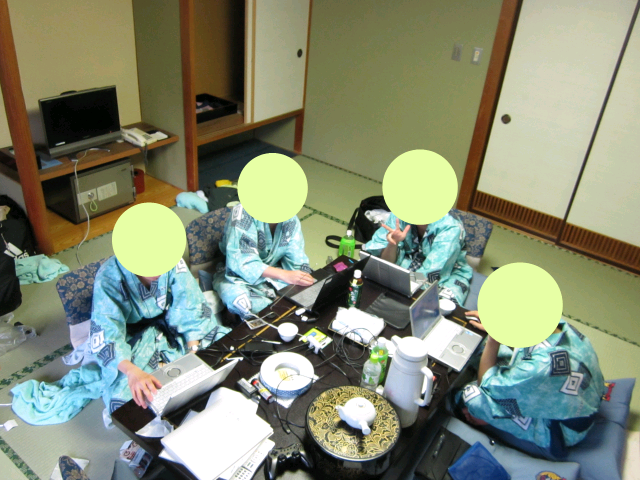
とりあえず、この「えれくとろにっくるーむ」を片付けて、帰宅の準備。
・・PCをこんなに持ってきたのは自分たちのところだけらしいですね。

さっすがー!


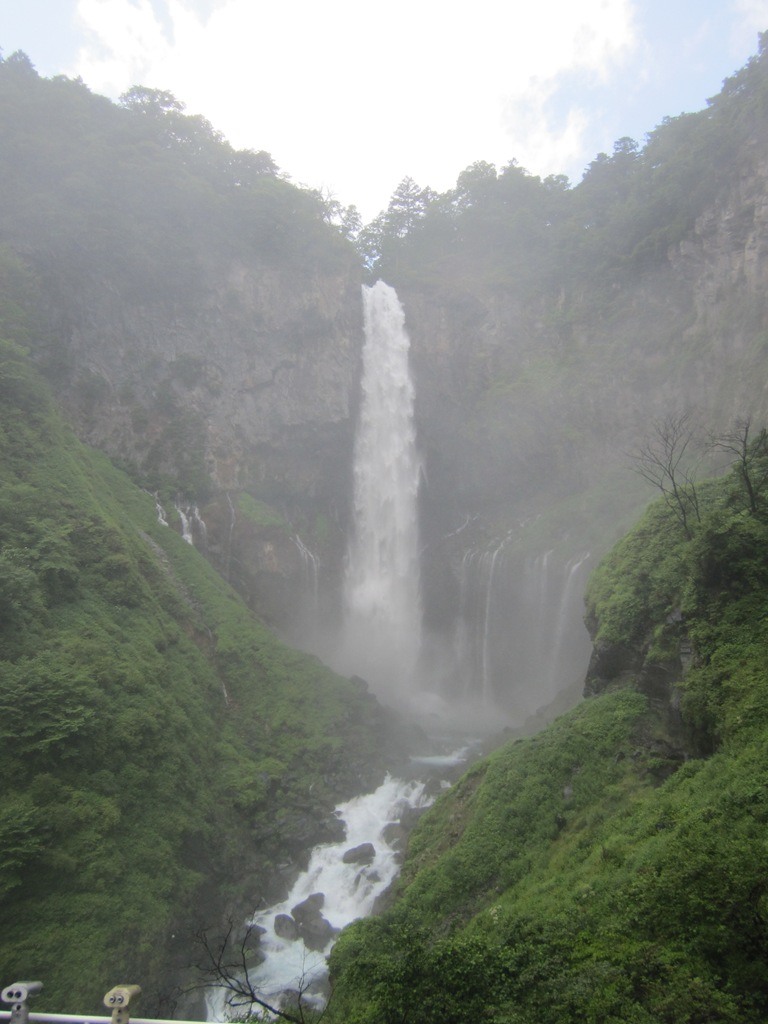
3日目は、 ・・鬼怒川。(あほ

IMG_0191 

この写真。よくある「顔識別機能」ってありますよね。
あれがぴぴっ。とかいって作動して、
何かの顔にきっとピントが合っているんでしょう。
私はわかりませんが。

・・それにしてもなんでなんだろうねぇ。

image
なんかぼかすと、それこそ心霊写真に見えるのねぇ。


昼。


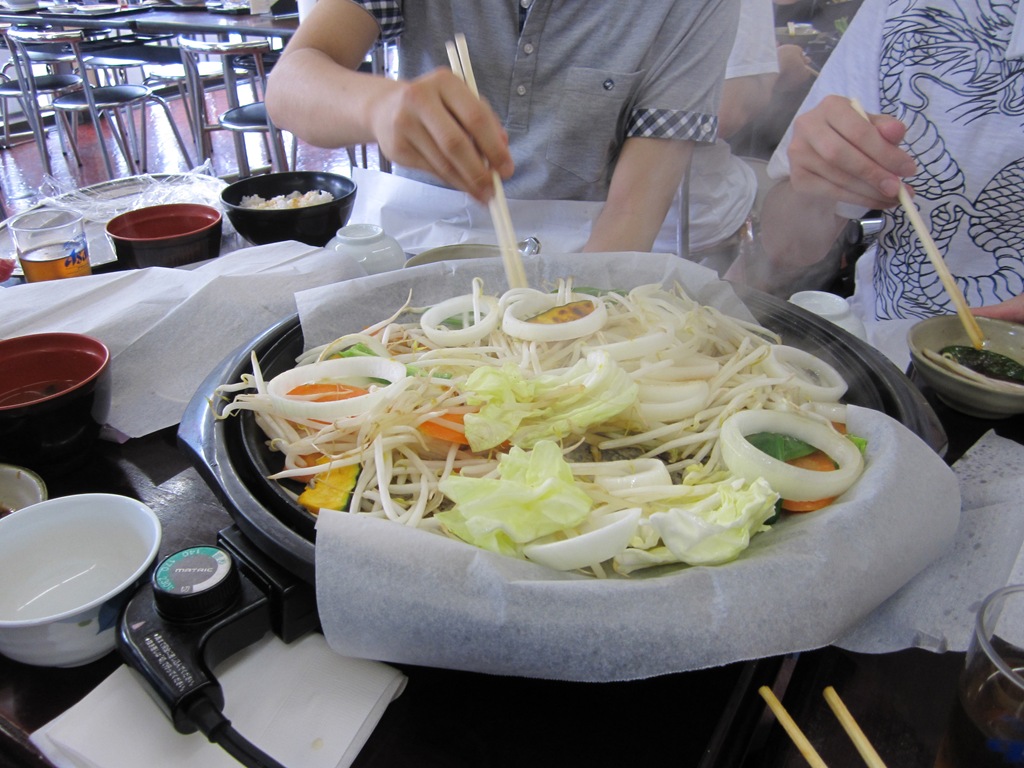
まぁ、よくある、焼き肉とかいうの?なんていうの?
修学旅行とかで、肉の皿と野菜の皿が置かれていて、
そこから取って食べるやつ。うん。


勿論私たちは、

IMG_0195 
最初、野菜だけ全部。
玉葱職人が登場しました。

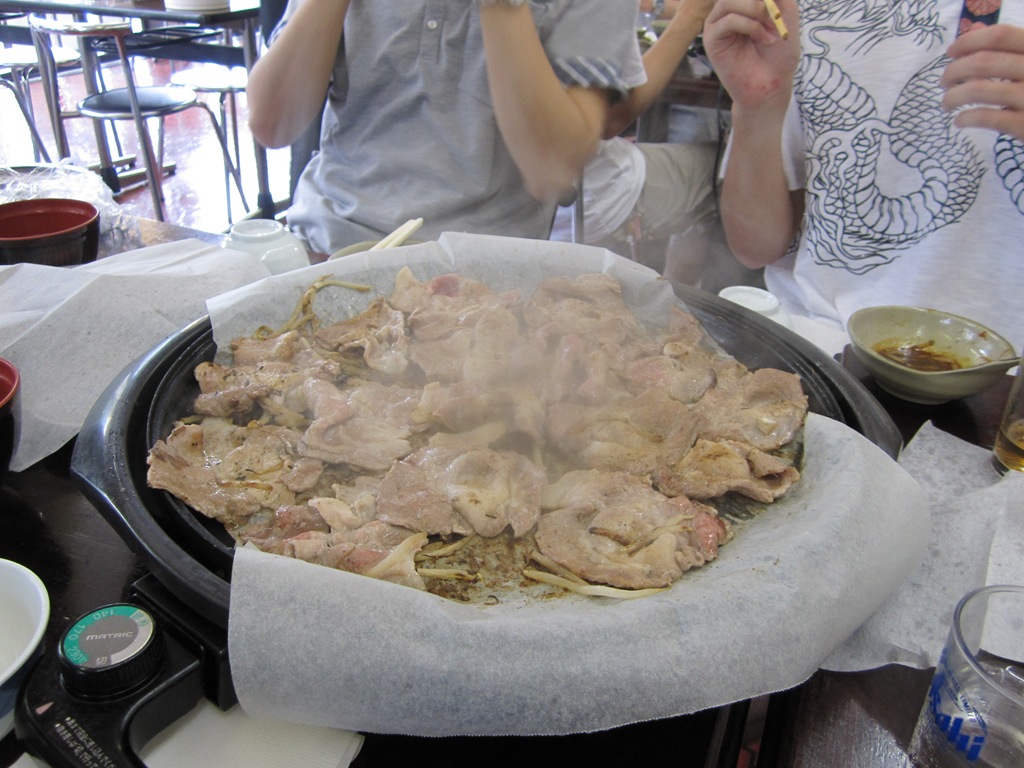
IMG_0196 
食べ終わったら、肉だけ。
これは職人登場しませんでした。


・・結果。重かったです。。


でも、この、最初野菜だけ、終わったら肉だけ。
っていうこの食べかた、世界の常識だと思うんです。

世界が認めずとも、私はそう思い続ける予定です。
少なくとも、記事投稿後10秒間ぐらいは。


image

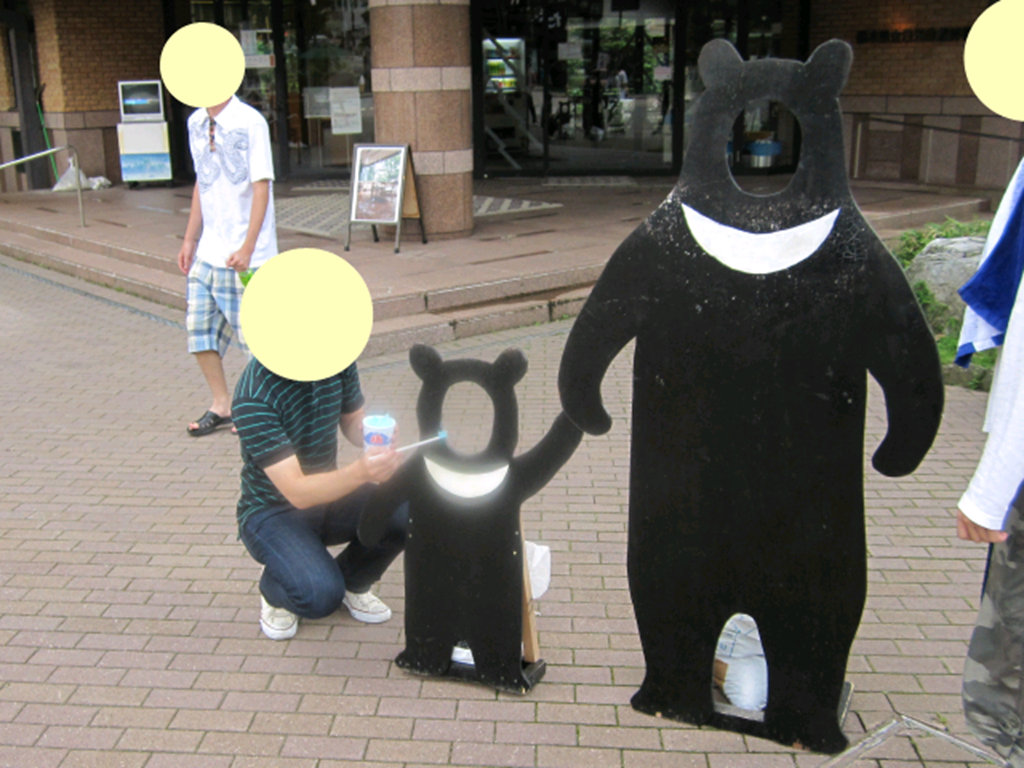
「どう?暑い? かき氷食べる?」

・・くまちゃんかわいい。


その後、バスに乗って寝ていたら、
東京に着きました。

途中、パーキングエリアで渋茶を買ったんですが、
さすがに疲れが強すぎたのか対応できませんでしたよっと。


・・。とりあえず、こんな感じの旅行に行ってきましたっ。
楽しかったです。

また行きたいです! が! 予算無いです!!
・・来年に期待っ。

大学のサークル旅行で鬼怒川温泉。2日目。

どもども。続編です。
2日目は川下り。主に川下りでした。

IMG_0139 
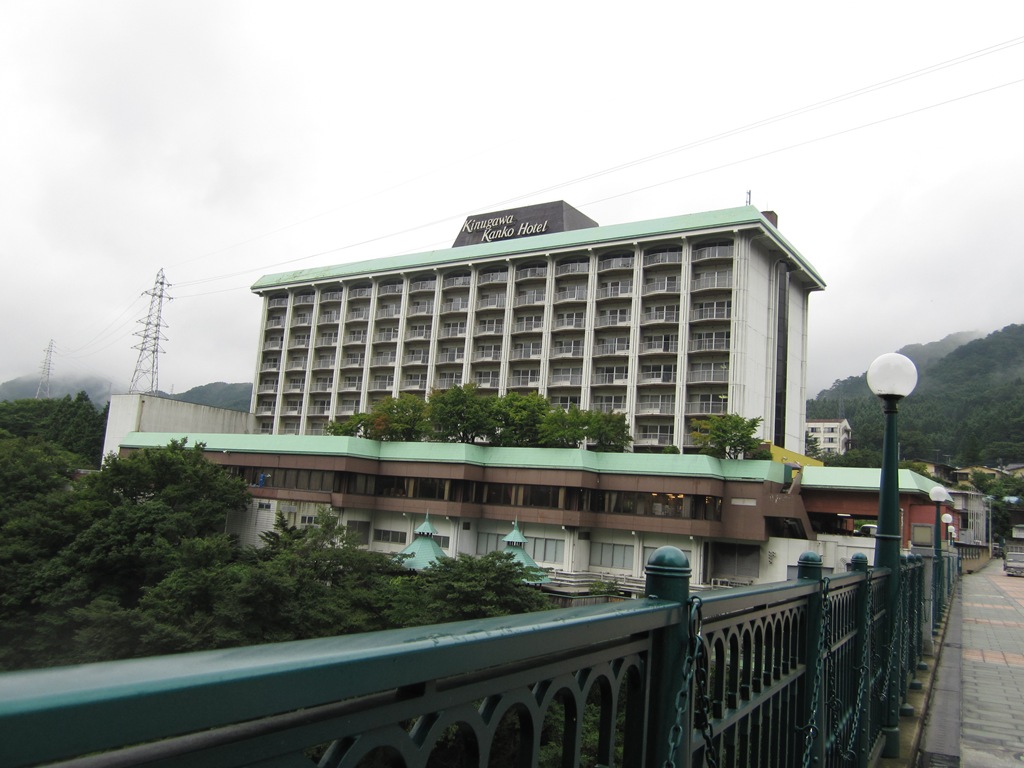
泊まっているホテルを出てぷーらぷら。

IMG_0140 
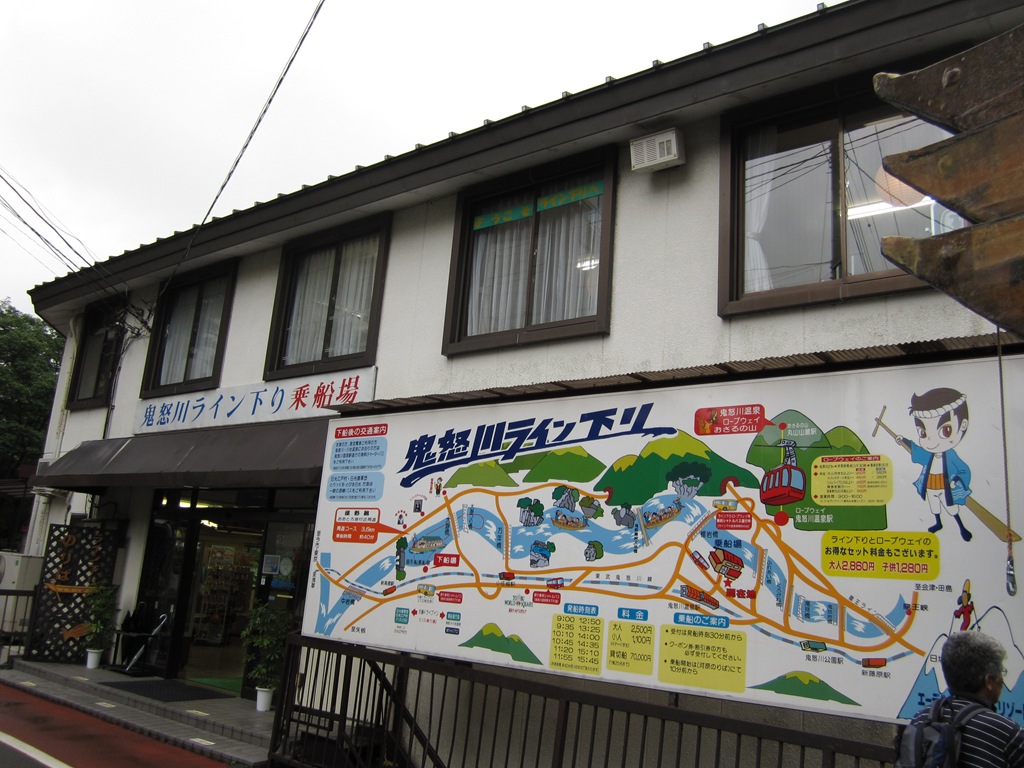
ボード乗り場にやってきました。

今回乗ったのは「鬼怒川ライン下り」
某ゲームで「ワイン下り」なんていうのがありましたが、
あれよりもきわめて安全です。赤帽の土管工が疲れることもありません。

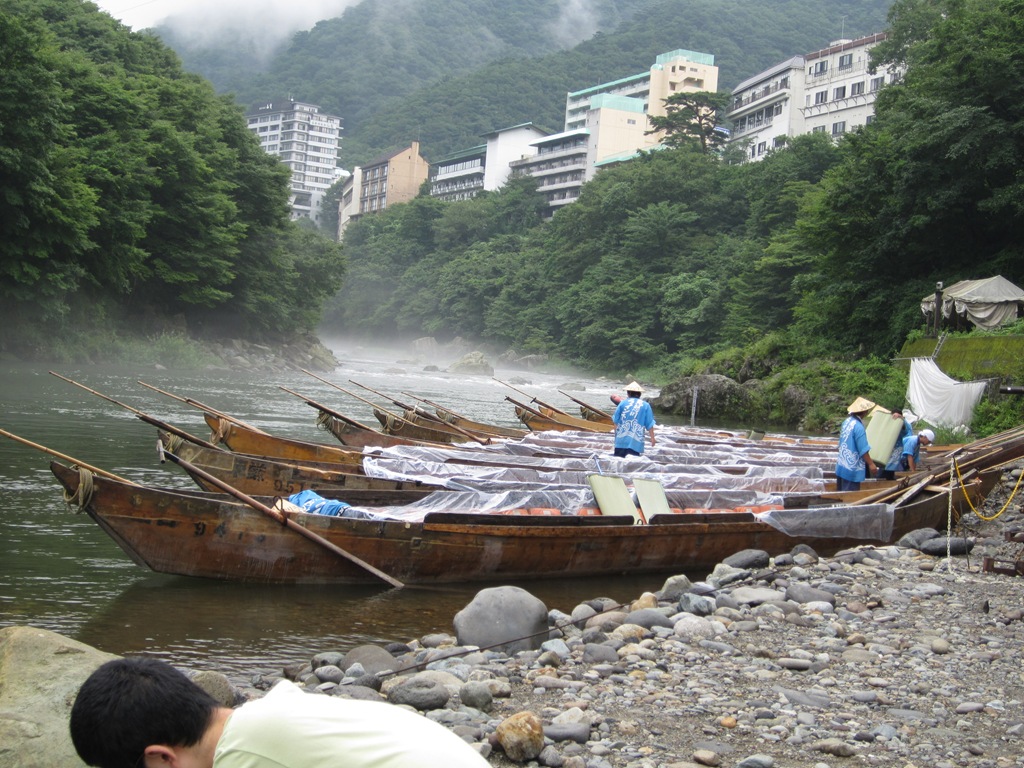
IMG_0144 
絶賛スタッフスタンバイ。

今回はきわめて気さくなお兄さんが船頭さんでした。
ほかには、訛ってる人やほとんど喋らない人が居るとか。
今回のお兄さんが一番いいと思います!

・・? お兄さんじゃない? ん? いや、きにしない。


IMG_0148

船の上はこんな感じ。
船に乗っかって、どんぶらこと。

IMG_0157

でもやっぱり、流れが速いところがあって、
そりゃーもう、画像下に写っている、

日本製、最新鋭の雨よけ器具

で雨を防ぐわけですね。


そして、

IMG_0166
集合写真をぱしゃり。


その後そば食べて、

IMG_0173 「you 遊 you」
ぷらぷらして、帰ってきた訳なのです。


・・そんな感じで2日目はこの後風呂に入って・・。


あぁ、そうそう。

そういえば、自分たちの部屋だけ布団が敷かれて無くて。
しょうがなくフロントに言ったら
「えっ。 ・・敷きに行かせますね-。」と。
・・さっすがにびっくりしたご様子でした。

フロントが訛ってましたからね。その後。

・・その後日が変わる直前ぐらいまで、
フロントに対して「インターネットがー!」とかやってました。
いやはや。フロントの方すいませんでした。本当に。


まぁ、そんなこんなで、
けいおん!をみてしまったりなんなり。そんな2日目でした。

大学のサークル関係で鬼怒川温泉旅行行ってきましたとさ。

ども。くそ久しぶりだったりそうじゃなかったり。
えーと、Mimura です。


8月2日から2泊3日。鬼怒川温泉ホテルですかね。
そこに泊まってたのしくまーまー。やってきたわけで。


えと、著作権やら肖像権やら、
なにやらとにかく面倒くさい法律がありますんで、
景色以外の写真は顔を塗りつぶしたりします。うん。

はっきりした写真は、問題なさそうな人には、
問題なさそうなやつだけ、連絡があれば送るかも。です。
要検討ってなわけです。


image

楽しいバス旅行なのであります。


初日。

image 
どことは言わない。どことは言わないけど、
ビール工場行ってきました。


それでもって、
麦をかじってみたり、ホップのにおいをかいでみたり。
とりあえず、麦と草でした。うん。そう言うと怒られるんかな。


そうそう。なんかここのビール会社のロゴには、
なんだか自社の名前がカタカナで入っているとか。
・・・。うん。試飲とかやってましたけど、
全く飲みませんでしたよ。うん。だって。未成年だもの。


その晩。
6人部屋だった気がしたんだけど、気付くと7人だったりで。
いや、幽霊ではなく。

7人部屋で、フロントから電源タップを借りてきて、
PC部屋にして、とっても楽しく過ごしました。うん。えーとうん。それだけ。


ああ、何か追記するとすれば、あれだ。
風呂っていいですね。風呂。疲れがとれます・・。とれますが、
入るメンバーを考慮しないと。ということを、内心感じました。

気を遣わないメンバーで入るのがいいですよ。やっぱり。

VAIO VGN-SZ93NS x64 化計画。

ども。Mimura です。
120% 覚え書きの記事だったりします。が、全く問題ないでしょう(なにっ

とりあえず、
Windows Vista x64 にしてみよう! っていうただそれだけです。
Vista いいよ。Vista。 クリーンインストールされてるときはなかなかに動作が速いよ!

Win7 にできりゃ、そりゃ、 Win7 の方がいいですが、
XP にしろ。って言われたら Vista にします。うん。

さてさて。
一応この記事みて、x64 bit 化する場合、何が起きても私はノータッチの方向で。
・・ある程度の記事の返信には返答するかもしれませんが、
Sony カスタマーセンタから 「消せ」 ときたら消します。

一応余談ですが、 Windows Vista x64 についてのメモですが、
Windows 7 x64 についても応用できるんじゃないかと思います。

あと、断っておきますが、自己責任で最後までやり抜ける人以外はやめてください。
えへーい x64 だー!! っていう気分でやると、非常に痛い目に遭う可能性があります。


作業手順。

1.Windows Vista x64 をふつーにインストール。

(HDD の中身はきれいさっぱりにしてかまわない。)


2.システムリカバリーディスクを入れて、VAIOフォルダの中の、Applications の中の必要なソフトをインストールする。

(標準的な場合)
2.1.Setting Utility Series
2.2.Sony Shared Library
2.3.Sony Utility DLL
2.4.VAIO Event Service
2.5.VAIO Control Center
2.6.VAIO PowerManagement
2.7.Battery Checker
2.8.VAIO HDD Protection


3.ヨーロッパからドライバを取り寄せる。

ftp://ftp.vaio-link.com/pub/VAIO/ORIGINAL/

(標準的な場合)
ALPS_TOUCHPAD_DRIVER
PROTECTOR_SUITE_QL_UPEK
AUDIO_DRIVER_SIGMATEL
CAMERA_DRIVER_RICOH
FELICA_PORT_DRIVER
SONY_PROGRAMMABLE_IO_CONTROL_DEVICE_DRIVER
SONY_HDD_PROTECTION_DRIVER
SONY_FIRMWARE_EXTENSION_PARSER_DEVICE_DRIVER

ALPS Touchpad Driver
Protector Suite QL UPEK
この2つは、新しめのバージョンからインストールできるか試していけば特に問題ありません。

Sony Programmable IO Control Device Driver と、
Sony Firmware Extension Parser Device Driver については、デバイスマネージャで、「ほかのデバイス」の中のものに「最適なドライバを~」 で当てていけばヒットします。
ただ、 x64 のドライバでないと、ヒットしませんのでご注意を。
(見分け方としては、プロパティの詳細タブの「ハードウェアID」が ACPI\SNY**** となっていたりします。)

Camera Driver Ricoh については、すでにイメージングデバイスに USB カメラとして登録されていますが、これを変更します。

Felica Port Driver については、不明なデバイスの中にいますので、ドライバを与えます。

Sony HDD Protection Driver については、展開後、 inf ファイルを右クリックして、「インストール」 をクリックしてインストールします。

ちなみに、これらのドライバについて、バージョンは最新のものでも問題なさそうです。


4.製造元からドライバを取り寄せる。

イーサネットドライバ[有線]: (Marvell)
http://www.marvell.com/

チップセットドライバ : (Intel)
http://downloadcenter.intel.com/Detail_Desc.aspx?ProductID=816&DwnldID=18494&lang=jpn&iid=dc_rss

ワイヤレスドライバとか、インテルのほかのドライバ:(Intel)
http://www.intel.com/jp/support/detect.htm?iid=dc_iduu


5.グラフィックドライバのインストール

http://forums.laptopvideo2go.com/topic/26898-v19805-windows-7vista-64bit-hpcompaq-mobile/
5.1.この辺から、Geforce Go 7400 の最新ドライバをとってくる。
(言うまでもなく・・ですが、英語です。NVIDIA コントロールパネルも英語になります。)

5.2.ダウンロードして実行 –> フォルダに展開された状態にする。

5.3.フォルダを開いて、additional_infs.zip を開き、
中の inf ファイルを、additional_infs.zip のあるフォルダに展開させる。
(途中、 nvbl.inf の上書きの確認が出ますが、上書きしてください。)

5.4.setup.exe を起動して、インストールする。

5.5.そのフォルダの中にある、 pdsetup.exe と pvsonydll.exe を両方インストールする。


以上が適当なインストール手順です。はい。
ワイヤレスの機能切り替えプログラムを使うとかそういう場合については、
アプリケーションリカバリーディスクの中ですので、一つ前の記事である、
VAIO 用リカバリーディスクの展開。」を参照して、中身を展開していただいて、
それで別途インストールしてください。

あと、足りないドライバについては、
「ハードウェアID」で検索して、ダウンロードしてくれば、たいてい使えます。
ヒットしたドライバがたとえ他社のやつだったとしても、案外使えちゃうんです。

まぁー。そんなところです。