ソフトウェア」カテゴリーアーカイブ

Windows Phone 7 開発を日本語版 Visual Studio 2010 で行う。

60番煎じぐらいのもう使い古されて困っちゃうぐらいのレベルの事ですが、
一応メモのために。

面倒な場合に備えて、バッチファイルを適当に書きました。
Visual Studio と 開発キットを入れて、次のファイルをダウンロードし、 「管理者として実行」 してください。

x86(32bit 環境) : [WP7JP_SDKINST_x86.bat]

x64(64bit 環境) : [WP7JP_SDKINST_x64.bat]

手動で行う場合は以下の通り。

1.Visual Studio 2010 日本語版を入れる。

2.AppHub から 開発キットをインストール

ダウンロードは下記URL から。
App Hub – windows phone および xbox live インディーズ ゲームの開発

3.下記のファイルをコピー

image

64 ビット版は
C:\Program Files (x86)\Microsoft Visual Studio 10.0\Common7\IDE\ProjectTemplates\CSharp\Silverlight for Windows Phone\

32 ビット版は
C:\Program Files \Microsoft Visual Studio 10.0\Common7\IDE\ProjectTemplates\CSharp\Silverlight for Windows Phone\

ここにある、 1033 というフォルダをコピーし、1041 という名前にする。
(1041 という名前で 1033 をコピーする)

4.以下のファイルをコピー
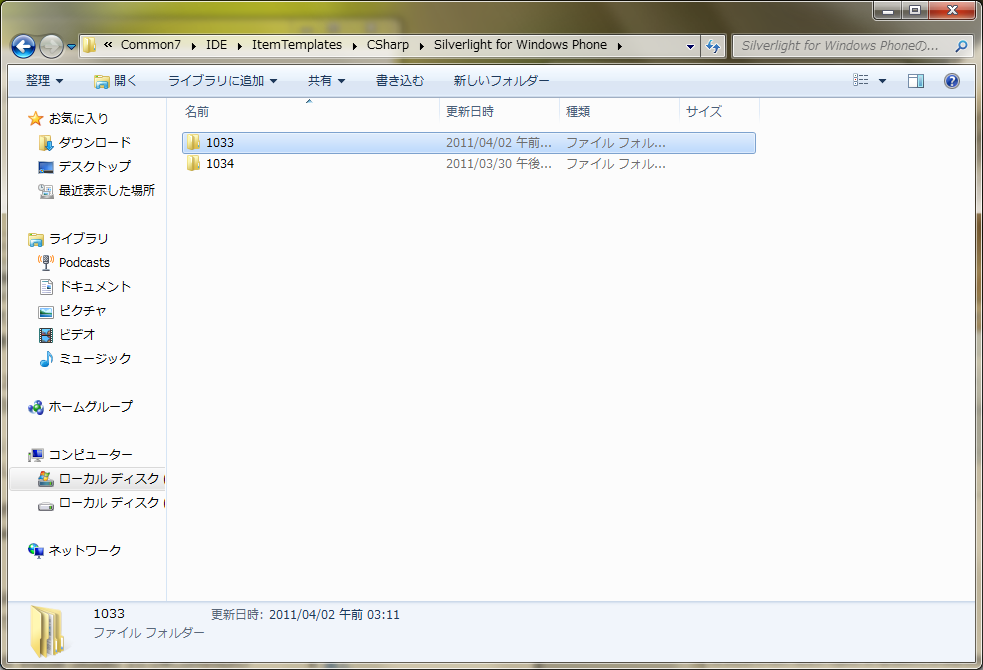
image

64 ビット版は
C:\Program Files (x86)\Microsoft Visual Studio 10.0\Common7\IDE\ItemTemplates\CSharp\Silverlight for Windows Phone

32 ビット版は
C:\Program Files\Microsoft Visual Studio 10.0\Common7\IDE\ItemTemplates\CSharp\Silverlight for Windows Phone

ここにあるファイルも、先ほどと同様に
1033 というフォルダをコピーし、1041 という名前に変更する。
(1041 という名前で 1033 をコピー)

5.Visual Studio に適用させる
image

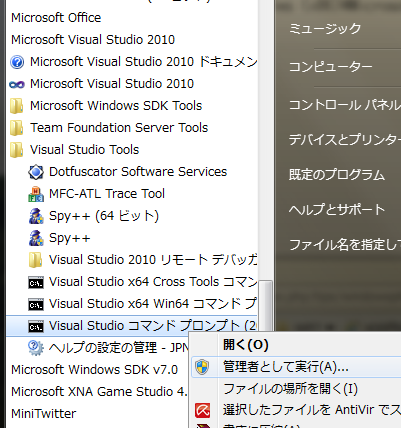
Visual Studio コマンドプロンプトを 管理者権限で起動 します。

スタートメニュー > すべてのプログラム > Microsoft Visual Studio 2010
> Visual Studio Tools > Visual Studio コマンドプロンプト(2010)

立ち上がったら、

devenv /installvstemplates

を実行し、完了です。
新PCのベンチマーク

とりあえず、
新規PC構築した記事のベンチマーク結果でも。

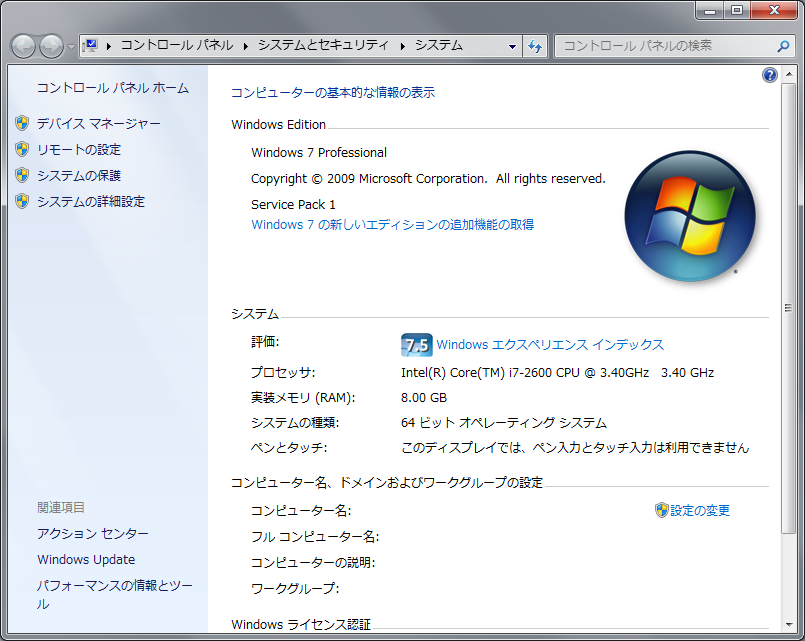
一応、スペックはこんな感じ。

system

A.Windows エクスペリエンス インデックス

これ、ベンチマークに含めていいのか、しらないけれど。 (汗

exp

はい。ってことで、グラフィクス (Geforce GTX 460) が足引っ張ってます。
・・っていうか、そこまでグラフィックス性能いらねぇ。 っていう私なので、とっても高い値。

B.3DMark 11 Basic Edition

やっとまともなベンチ。
3DMark Bench

3DMark 11 では、上に示したような、こういう超きれいなグラフィックを描画して、ベンチマークを行います。
ちなみに、この画像は実際にこのコンピュータで描画させたベンチマーク中の画像の一つ。

とりあえず。結果。

P3046 3DMarks

ってことで。はい。

C.FINAL FANTASY XIV OFFICELA BENCHMARK

あの、かの有名なゲームのベンチマークです。

FFBench

画面が小さいのと、スクリーンショット取ろうとキーを押したらフェードアウトされて。
読み取りづらいですが、

SCORE=5237

です。ちなみに、私のディスプレイは 1280×1024 しかないので、大きいモードで動かすと100%はみ出ます。

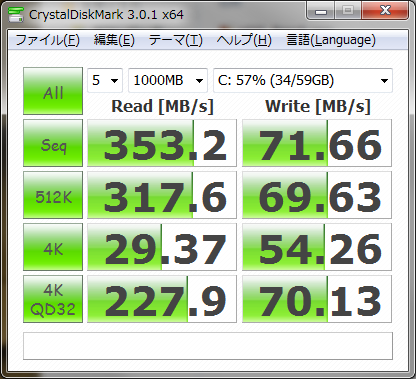
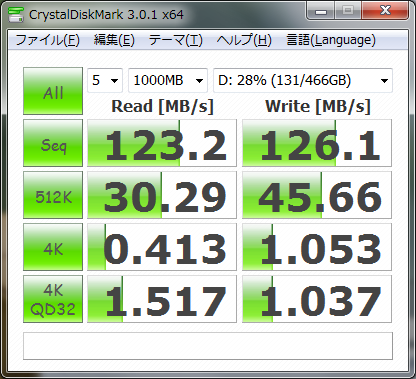
D.CrystalDiskMark

グラフィックのベンチばっかりだから、 IO のベンチやってもいいよね。っていう

SSD_BenchHDD_Bench

左がSSD
右がHDDです。

シーケンシャルの書き込みはHDD の方が相当速度早いみたいで。
とりあえず、こんな結果・・でしたっ!

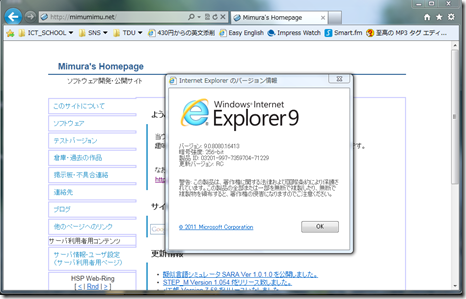
IE9 RC でいろいろと試してみた。

IE9 RC 日本語版 ダウンロードリンク: IE9 RC 日本語版 ダウンロードリンク — みむらの手記手帳

_thumb1

てぇことで、いろいろと試してみました。

image_thumb[1]
Acid3 は 95/100

image_thumb[3]
HTML5 test は 116点

Sunspider 0.9.1 は、当方の環境(WinVista SP2 x86 / C2Q Q6600 / MEM 2GB / Geforce 250GS )では、
image_thumb[5]
でした。

Sputnik はこんな感じ-。
image_thumb[8]

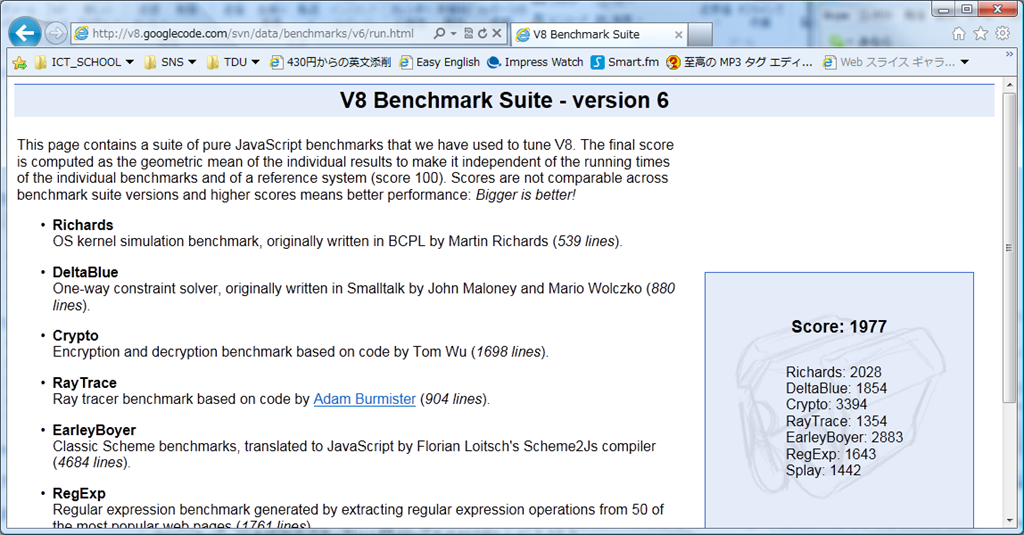
V8 Benchmark Suite – Version 6 だと Score 1977
image

全く持ってWeb屋じゃないのであれですが、
とりあえず、適当にテスト走らせてみた結果がこれでした。

次に、Windows Live メールと IE9 を組み合わせたときに、
メール本文の頭に ? マークがついてしまう問題について実験してみましたところ、
修正されているようでした。

image

ただ、Vista ガジェットの周りに白枠がついてしまう問題については、
修正されていないようでしたが、
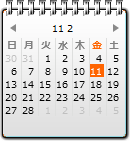
image
この状態にしたときに、以前の状態では日付が出ていませんでしたので、
使用可能なレベルまで修正されたとみて良いのではないでしょうか。

そして、
Geolocation API が実装されているらしく、
良い感じで位置情報とってこれるらしーです!! GPS 繋いで試してないですが、よくわかりませんがっ

とりあえず、急ぎですがこんな感じで-。

Visual Studio の 関連づけ変更

みむらです。

私の環境では Visual Studio 2010 と 2008 を両方入れてありまして、
いい加減 Visual Studio 2010 に一本化しようとしていました。

そこで、関連づけ設定を上手く設定できないかと探し回ったところ、

How to restore Visual Studio file associations

この記事を見つけまして、なにやら強烈にワイルドな方法で変更するようです。

というわけで、メモを。

わかる人向けに言えば、
HKLM\Software\Microsoft\VisualStudio\(移行先のバージョン)\ShellFileAssociations
にあるキーを、
HKCR
に上書きして関連づけを変更します。なんともワイルド。

とりあえず以下はそれを細かく説明した文章なだけなので、
上の5行でわかる人はそれで。


1.レジストリエディタを立ち上げ、
HKLM\Software\Microsoft\VisualStudio\(移行先のバージョン)\ShellFileAssociations へ移動し、
reg ファイルでエクスポートします。

なお、Visual Studio 2010 であれば
HKLM\Software\Microsoft\VisualStudio\10.0\ShellFileAssociations

Visual Studio 2008 であれば、
HKLM\Software\Microsoft\VisualStudio\9.0\ShellFileAssociations

となります。

2.エクスポートしたファイルをメモ帳で開き、
HKEY_LOCAL_MACHINE\Software\Microsoft\VisualStudio\(移行先のバージョン)\ShellFileAssociations を
HKEY_CLASSES_ROOT に置換します。

3.置換したファイルを保存し、結合(インポート)し完了です。


ではでは。

結局 .net で。

image

どうも。みむらです。

STEP_M の C# 移行を開始しました。
2ch の方で C++ において開発を進める方向の話も出ていましたが、

  • メモリ管理の点において、安全なコードが書け、メモリリークが発生しない。
  • プラグイン作成が、あらかじめ提供する Interface を継承して制作するだけでできる上、
    構造上、独自拡張版や派生版が登場したとしても、オリジナルバージョンで利用できるプラグインが作れ、
    プラグインを入れ子にして拡張するプラグインを作るにしても可能ということで、
    かなりの拡張性が見込める。
  • テキスト処理が簡単に書けて、いろいろなことができる。
  • 端っからオブジェクト指向言語なので、テキスト処理やオブジェクト処理が後で見やすい、わかりやすい。
  • Unicode ベースなので、多言語処理もできる。
  • Visual Studio Express (無償版) でも開発が行える。
  • 開発時の負担が減らせる。
  • Mono Project の結果を利用すれば、Linux / Mac OSX でも走るかもよ!

というような点から、やはり C# での開発かな。ということになりまして、開発なう。です。

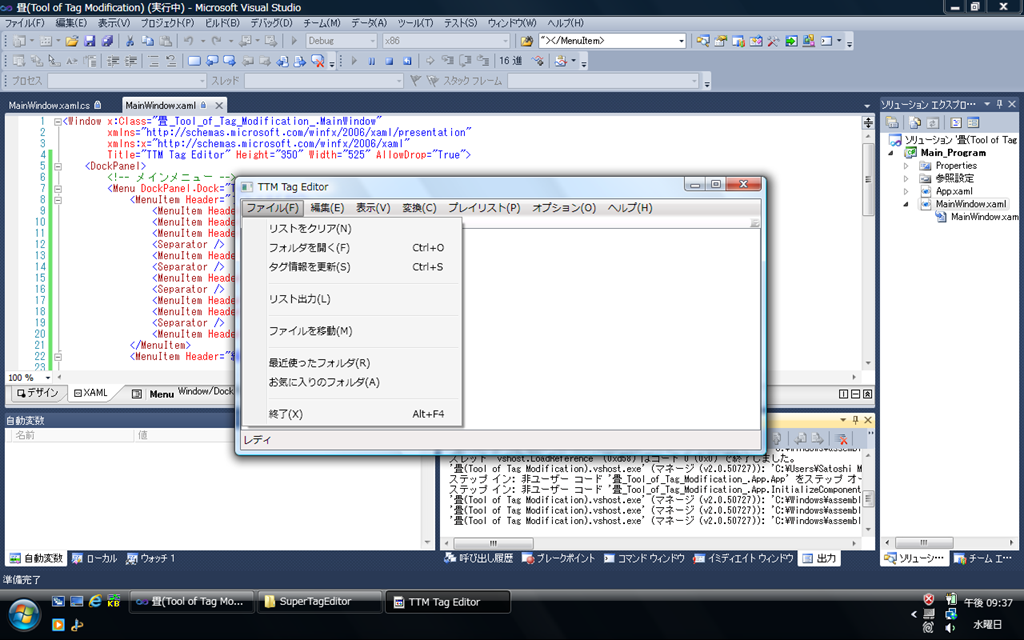
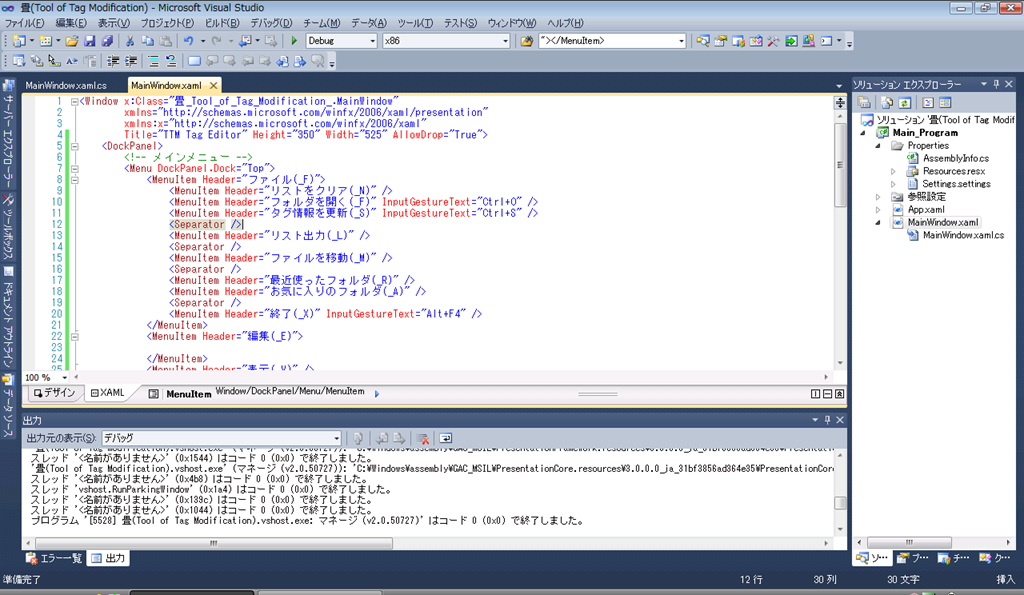
そして、XAML が結構使いづらいと考えていたのですが、使ってみたら使いやすい。
HSP と Win32API を使ってプログラムを作っていたこともあり、
可能な限りテキストベースで行ってもらった方がわかりやすいんですね。

XAML は XML ベース。
image
なっかなかに使いやすかったので、XAML での方向に進もうかと。
もちろん、XAML で書いたオブジェクトの動作を C# コードで書けて、
そこの部分の制御は Windows Form を使ったのとほぼ変わらないので、新たに覚え直す必要もなく。

問題は開発時間ですが、それはまぁ。暇を見つけてやりましょうやりましょう。ということで。

お絵かきソフトやら、メモ帳やら、やろうかなぁ。というやつはあるっちゃぁありますが、
C# + XAML がおもしろいので、こっちの開発に100%タスクを回しそうです。

ただ欠点ももちろんありまして、

  • 動作可能OSが Windows XP 以降 (XAML 使わなければ、Win98 でも走るプログラムができるんですがねw)
  • Windows XP では初回起動が遅い (.net framework の実行環境を立ち上げるため)
    -> ユーザ側で ngen.exe であらかじめネイティブイメージを生成しておくと、初回から起動が速くなります。
  • 動作全体がちょっと遅い
    (.net のしょうがない点。多くの計算をする内容でなければ問題なし。)

まぁ、この辺は、C# でプログラムをいろいろと書いてはいますが、気にならない点ではないかと考えております。

そんな感じで、これからテスト版や制作中スクリーンショットなどを公開していきますが、
よろしく見守っていていただけたらと思います。


ではでは。そんな感じで。