VAIO Z VPCZ1 のグラフィクス機能を Optimus Technology を用いて動かす。

海外サイトで見つけたので試してみました。

元ネタ:
http://forums.laptopvideo2go.com/topic/26410-optimus-on-hybrid-graphics/page__pid__128386


この時代の VAIO Z といいますと、 nVIDIA チップと Intel チップのグラフィックス機能が利用できて、
三角型の切り替えスイッチ (DYNAMIC HYBRID GRAPHICS SYSTEM と書かれている) で、
利用するグラフィックスチップを動的に切り替えられたりします。

ただ、ドライバが特殊であることや、
切り替えが内部的に接続を切り替えるために一瞬画面が暗くなったりと、
多少問題はありました。

今回の方法ですと、最新ドライバが使える上、切り替えが非常にスムーズに行われます。

参考記事:http://pc.watch.impress.co.jp/docs/topic/feature/20100209_347953.html


ただいくつか欠点はあり、

1.以前の切り替えスイッチが使えなくなる
2.HDMI 出力が使えない(当方の環境では、認識はするのですが出力はされないようでした。

ということで、自分の目的に合わせて、ということになりそうです。


加えて、SONY のサポートに関して、この件に関しては受けられないと思いますので、
自己責任でお願いします。


ちなみに私は Windows 8 環境で行いましたが、
Windows 7 でも殆ど変わらないように思います。

1.スイッチを 「SPEED」に合わせる。


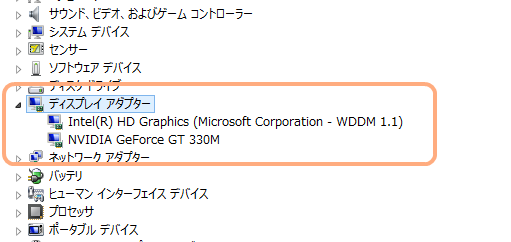
2.グラフィックドライバを全部消す。
image

処理後なので、名前は違いますが「ディスプレイアダプター」の下のデバイスと、
そのドライバを消します。


3.Intel HD Graphics の最新ドライバをインストール。

執筆時点( 2012/08/09 ) において、Windows 7 のみ必要な動作です。

執筆時点での最新ドライバ:
http://downloadcenter.intel.com/Detail_Desc.aspx?agr=Y&DwnldID=20840&ProdId=3231&lang=jpn&OSVersion=Windows%207%20%20*&DownloadType=%E3%83%89%E3%83%A9%E3%82%A4%E3%83%90


4.最新の NVIDIA Verde ドライバを取ってくる。

要はノートPC用ドライバです。

http://www.nvidia.co.jp/Download/index.aspx?lang=jp

上記リンクより、 製品シリーズを「Geforce 300M」
オペレーティングシステムを「 Windows 7 64-bit 」 に設定し、「検索」を押すと入手可能です。

執筆時点 2012/08/09 において、Windows 8 Release Preview に含まれる Intel ドライバが WDDM 1.1 規格であり、それと合わせるために、 Windows 8 環境に於いても Windows 7 ドライバを利用して下さい。)


5.ドライバ署名の強制を無効にした状態で再起動。

(inf ファイルを書き換えるためであり、インストール時のみ一時的に必要となります。

Win7 : F8 キーを押しながら起動し、 「ドライバ署名の強制を無効にする」を選ぶ。
Win8 : チャーム(Win+C)を出し、設定 –> PC設定の変更 –> 全般 –> 「PCの起動をカスタマイズする」の「再起動する」をクリック –> 「トラブルシューティング」 –> 「詳細オプション」 –> 「スタートアップ設定」 –> 「再起動」 –> 出てきたメニューで 7キーを押す。


6.inf ファイルを書き換える。

普通に exe を実行した場合、
C:\NVIDIA\DisplayDriver\[VERSION]\WinVista_Win7_[32 or 64]\[International etc..]
以下を探っていくとファイルがあるかと思います。

その中の 「Display.Driver」フォルダ内にある、 「nvam.inf」をメモ帳で開きます。


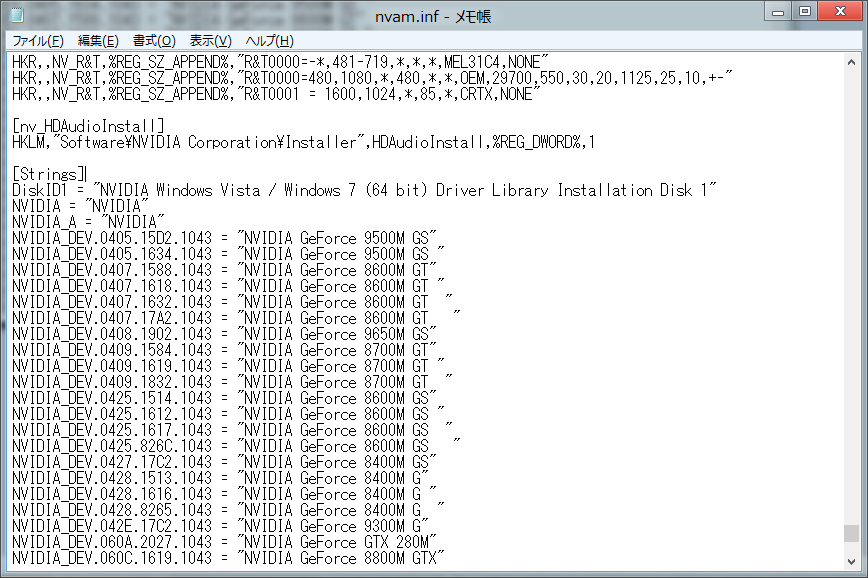
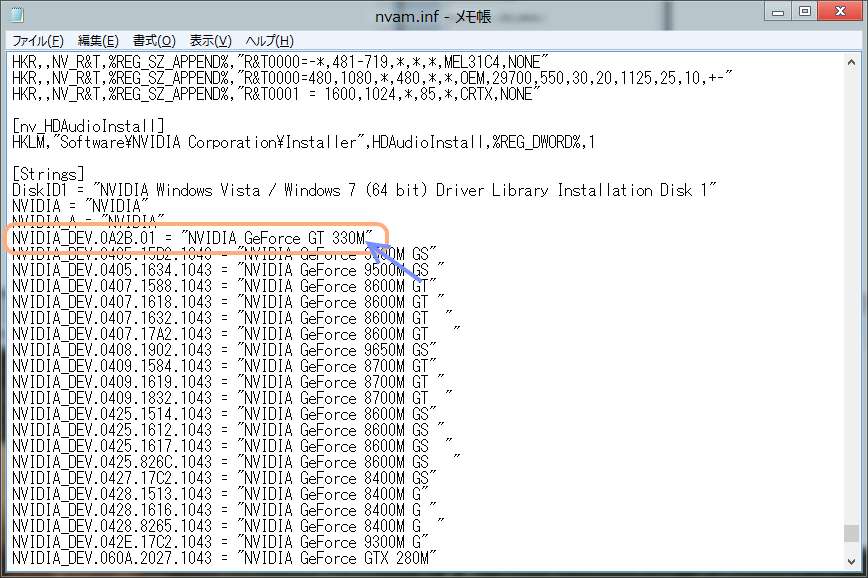
まず、ファイルの下のほうにある、

[Strings]

NVIDIA_DEV.0A2B.01 = "NVIDIA GeForce GT 330M"

追記します。


Before :

image

After :

image


その次に、テキスト内を

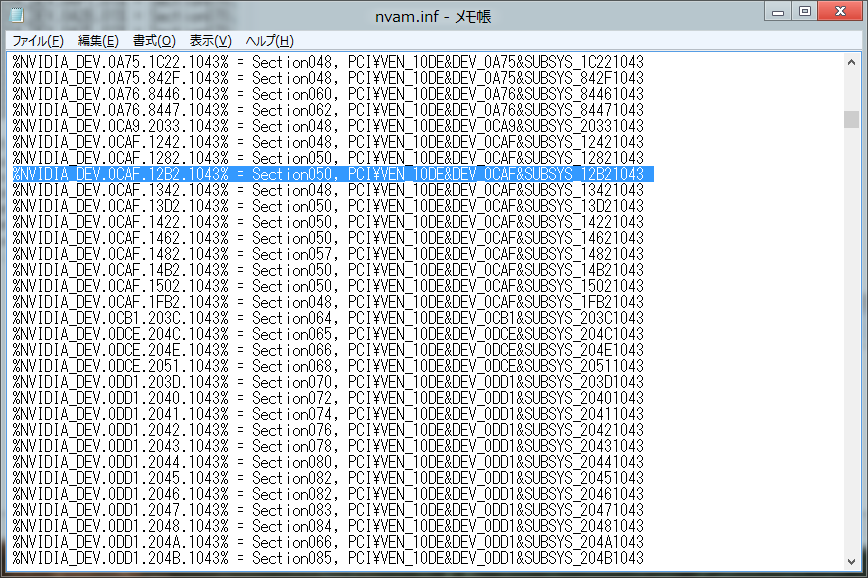
PCI\VEN_10DE&DEV_0CAF&SUBSYS_12B21043

という文字列で検索し、その下に

%NVIDIA_DEV.0A2B.01% = (上と同じセクション番号), PCI\VEN_10DE&DEV_0A2B&SUBSYS_905A104D

という文字列を追記していきます。


例として、

%NVIDIA_DEV.0CAF.12B2.1043% = Section050, PCI\VEN_10DE&DEV_0CAF&SUBSYS_12B21043

という文字列があった場合、その下に、

%NVIDIA_DEV.0A2B.01% = Section050, PCI\VEN_10DE&DEV_0A2B&SUBSYS_905A104D

を追記すれば良い、ということになります。

2つほど有るかと思いますが、
2つともセクション番号は違いますので、それぞれにきちんと正しい番号を降って下さい。


Before :
image


After :

image


編集が終わったら保存しておきます。


7.インストール

一つ上のフォルダにある  setup.exe からセットアップを行って下さい。


8.再起動


とりあえずこれで利用可能になります。

当方の環境で実験してみた感じでは、 SEGA 社の PHANTASY STAR ONLINE 2 の動作
(ベンチマークのみしか試していませんが・・。) が何もいじらないともっさりした印象を受けました。

この際実行しましたのは、

1.「統合型グラフィクス」でなく「NVIDIA」のグラフィクスチップを利用して実行されているか確認する。
2.NVIDIA コントロールパネル –> 3D設定の管理 より、 「CUDA – GPU」をなしにする。

この2つです。
もし気になる方は、実施してみてはいかがでしょう。


とりあえずこれを使いますと、最新ドライバが使えますんで、
なんとも、まぁ、いいかなぁ・・と。
ノートパソコンの熱伝導シートを変えてみた。

WP_000209

というわけで変えてみました。


今回の記事は、「やってみたらいいと思うよ」という系の記事では全くなく、
自己満足のまとめのようなものですので、
やったことによる責任は私は負えませんので、予め明示しておきます。


・・・記事にまとめてみようとは全く思っていなかったので、
特に写真とかは取っていませんが、アレでしたらほかのサイトを見て下さい。

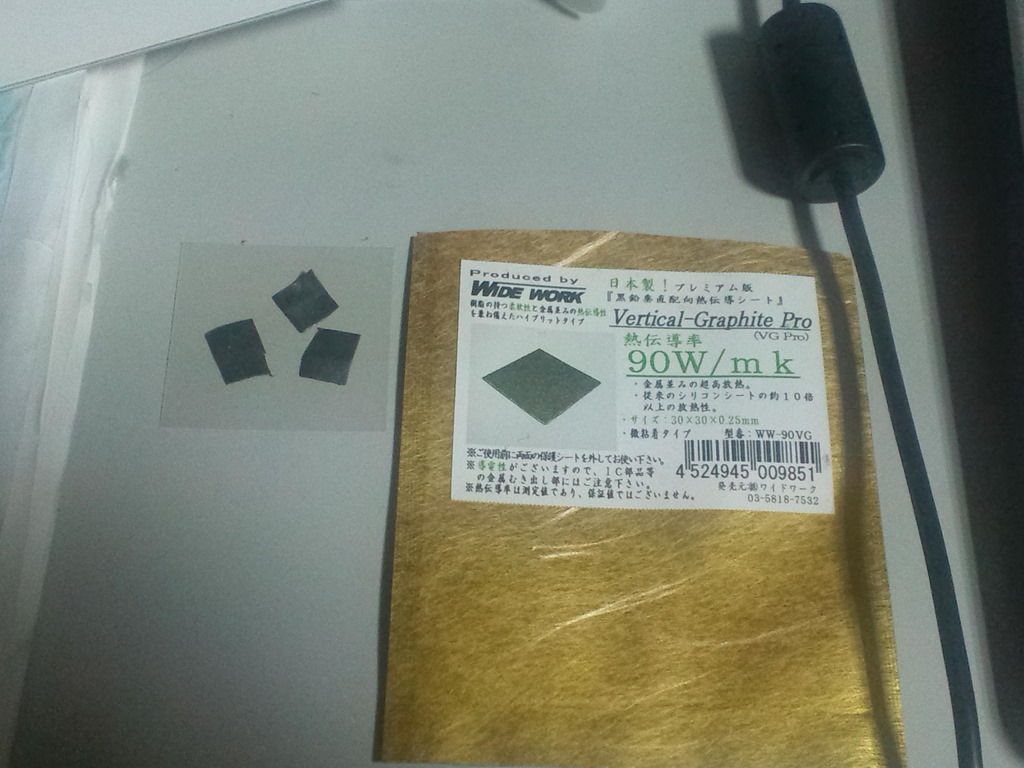
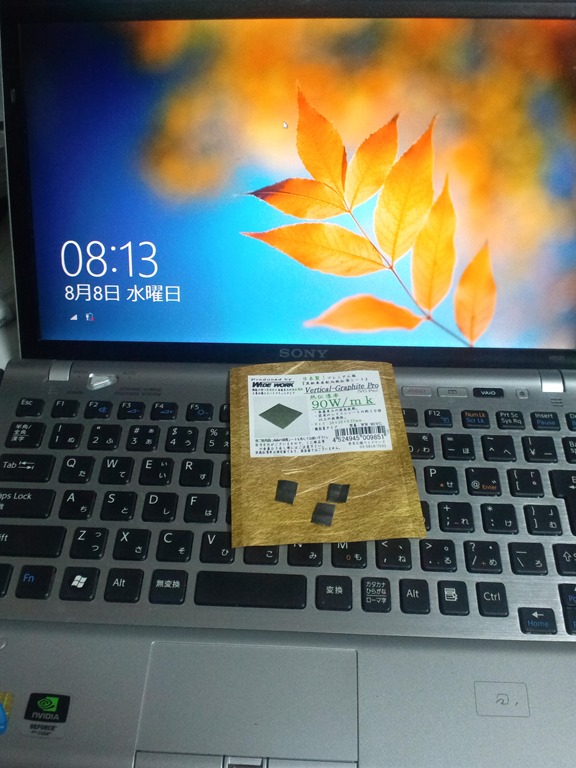
WP_000207

今回導入しましたのは、
WIDE WORK の Vertical-Graphite Pro というもの。

90W/mk という文字に惹かれて買いました。


金ぴか袋に1枚入っていますので、
ノートPCをばらして、コアのサイズを見て、そのサイズに合わせてはさみで切って、
置いて、ヒートシンクで挟みます。

・・・良くある、自作PCのCPUクーラーの取り付けと同じですね。

・・・ということで上の写真はもちろん切ったあとの、残り物。


使ってみた感じですが、結構冷えます。
純正よりも冷えているんじゃないんでしょうか。

同時にあまり温度が上がりにくくなる(熱が籠もりにくくなる)からか、
ファンの速度が落ちますんで、静音性にも一役買っているかも。


や・・本当に、最初の状態と diff とれるようにしておくべきでしたね()


とてつもなく適当に装着した感じをば。

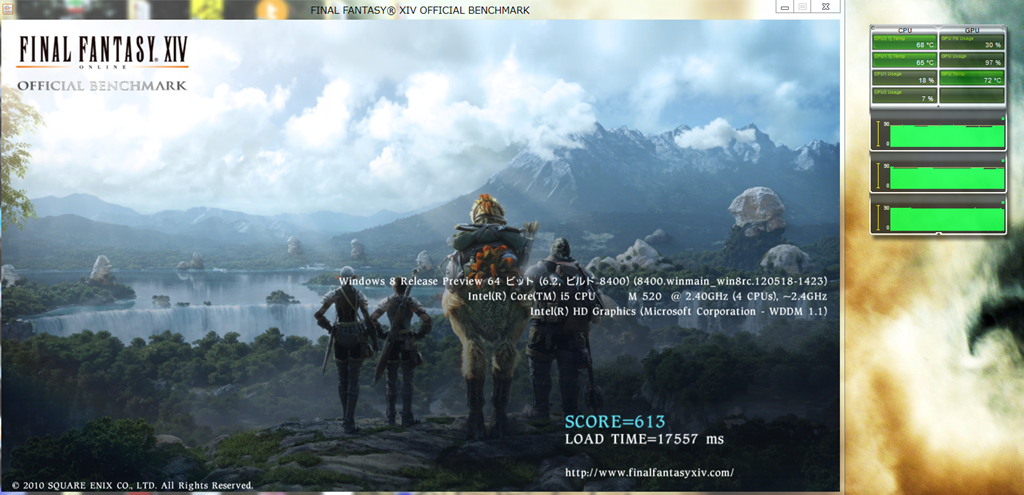
無題

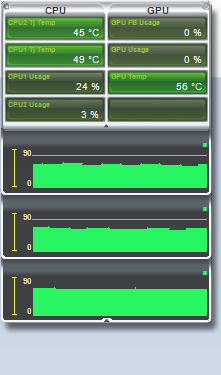
上に示しますようなベンチマークソフトをガンガン走らせても、あまり温度が上がりません。
(当方の環境だと、90℃近くまで上がることがありました。

無題2


それから3分ほど放って置きますと、これぐらいの温度まで下がります。

(執筆時室内気温 27℃ なお、クーラーではなく外気取り入れ。


・・・おもしろ半分でやってみる or 中古だからとことん遊びたい という方はいいと思いますが、
高級なモデルであり、失敗したときのリスクもありますので自己責任で。

また、デフォルトで質の良いものが使われているため、
単にグリス交換、という程度であればやめておいた方がいいかと思われます。

参考までに、安物グリスを用いた場合、 (500円台の白色のグリス。
GPU においては 冷却よりも発生する熱のほうが上回り、システムが落ちますので注意です。


・・・・・・・にしても、誰かこう、PC自作に詳しい人がこういうレビューしてほしいですね・・w
かなりの情報不足で申し訳ありません。

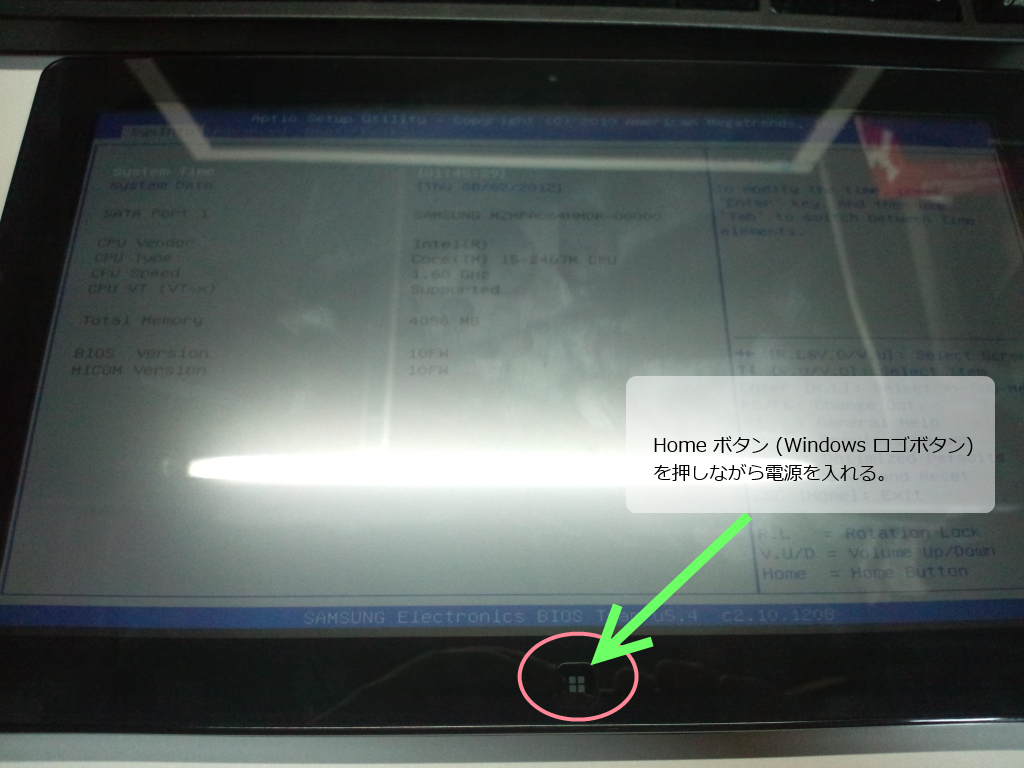
Samsung Series 7 Slate (XE700T1A) で BIOS 画面に入る。

みむらです。
Web で調べていまして、入ることができたのでメモ。

参照 : http://d.hatena.ne.jp/kaorun/20120603/1338707829


image

また、このBIOSメニュー上ではタッチによる操作はできませんでした。

操作は:

操作ボタン 動作
(左側上部)
音量ボタン
上下移動
(右側、電源ボタンの下)
Screen Lock ボタン
決定
Screen Lock ボタンを押しながら、
音量ボタン
左右の項目の移動
(タブの切り替え)
Home ボタン 前の画面に戻る。

というような感じです。

初期状態では UEFI や SATA Gen3 Mode が無効になっていましたので、
そういうプロパティを変更するために、この画面に入るのもいいかもしれません。

もちろん、任意のデバイスから起動させるようにすることもできるので、
USB 経由で起動して、クリーンな Windows 8 をインストールする、なんてときにも使える画面だと思います。

Samsung Series 7 Slate (XE700T1A) と Windows 8 でのタッチ感を良くする。

ご無沙汰しております。みむらです。
私もWindows 8 ってことで、Samsung Series 7 Slate を使っています。

ただ最初に使ってみて思うのは、タッチの感じがあまり良くないという点。

デスクトップでは、プレス&ホールド (用は押し続け)で右クリックが使えるのですが、
このタブレットでは、特にいじらない状態であればかなりしにくい状態になっています。


当方の環境で起きた問題としては、

・長押しのはずなのに、細かくタップされたように認識されて、ダブルクリックの動作になる。
・プレス&ホールド状態と細かくタップされる状態が交互に行われて、操作ができない。

という2点がありました。

・・いずれにしても、これでは右クリック動作ができませんし、
タッチもあんまりうまく操作できません。


この問題を解決する方法として、公式サイトにて公開されているソフトウェアを実行する
というものがありましたので、自分へのメモもかねて記述します。


1.ダウンロードサイトへアクセス。

Windows 8 Consumer Preview
http://www.samsung.com/global/windowspreview/

上記サイトへアクセスします。


2.ファイルのダウンロード

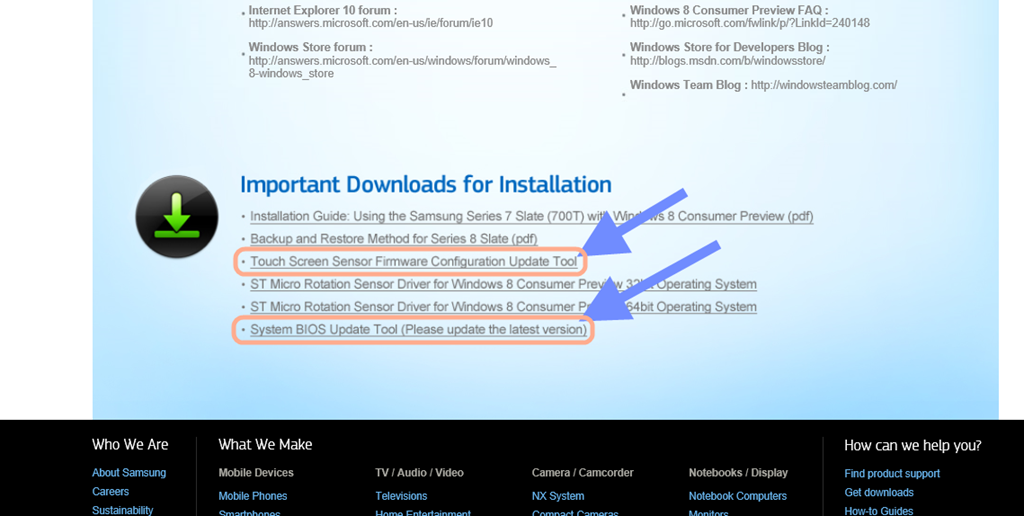
” Important Downloads for Installation “ より

“Touch Screen Sensor Firmware Configuration Update Tool” と、
”System BIOS Update Tool" をダウンロードします。

image


3.実行

後はそれぞれ、ダウンロードしたファイル内にある exe ファイルを実行すれば完了です。


というわけで、
もしこのタブレットのタッチの感触があんまり良くないと思う場合、
試してみては、と思います。

USBメモリが書き込み不能になった時の対処。

みむらです。

某CTF の際に購入しました USB メモリ (Sony  USM-Q S [USM-16GQ] ) が書き込み不能になりまして、
ソニーさんのところからダウンロードできるフォーマッタを使ってもだめでした。

いろいろとやっているうちに、USB メモリ自体がソニー製品として認識しなくなり、
本性(?)を出してきたので、中に入ってるチップメーカーのツールを使って修復。

だいたいこんな感じですが、メモ。

たぶん、 USM-T N/S/L/P でもいける気がします。。たぶん。


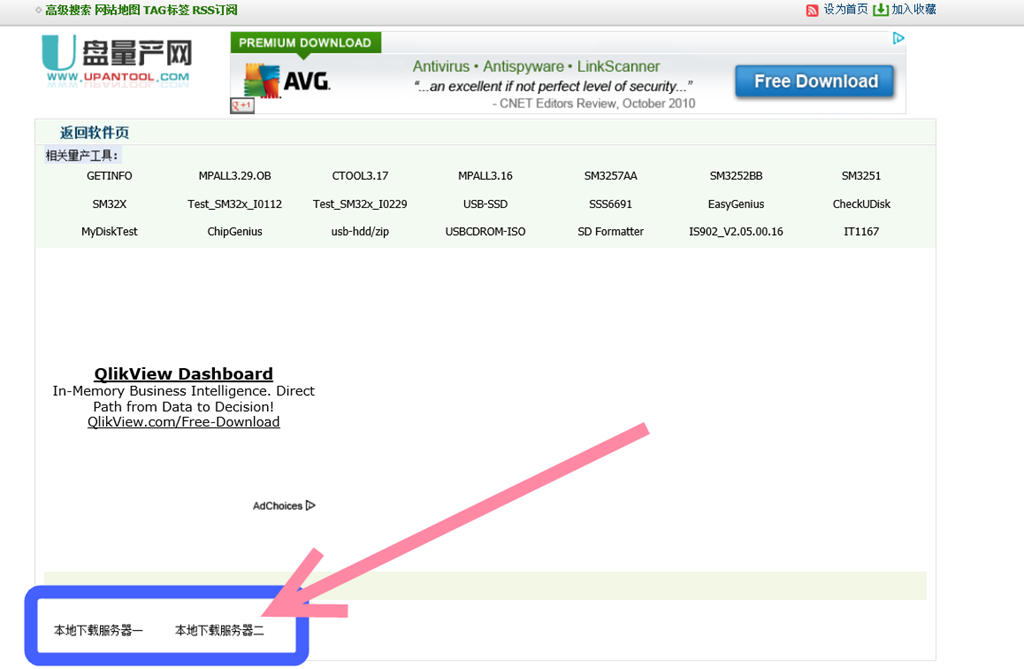
1.怪しいツールをダウンロード。

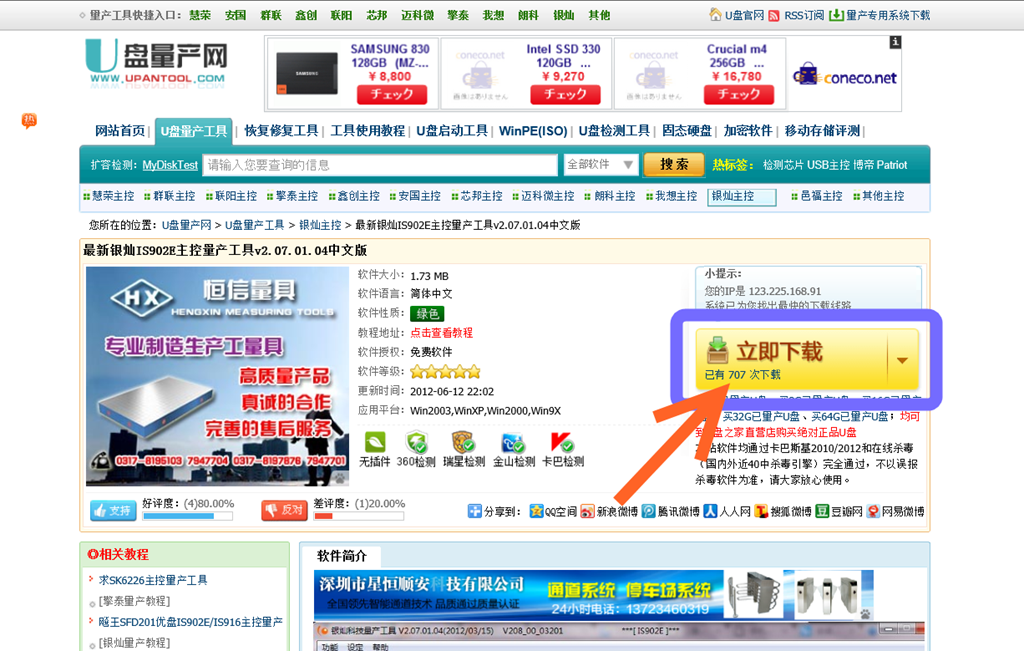
http://www.upantool.com/liangchan/Innostor/2012/IS902E_v2.07.01.04.html
開きましたページの右側の「立即下載」をクリック。

image

遷移したページの「本地下載・・・」のうちどちらかを選ぶ。
(・・日本語だと、ダウンロード先1, 2 みたいな認識でいいんですよね、いいんですよね)

image


2.解凍する。

image

いかにも怪しいファイルです。
・・・そしてこれ、WinRAR の自己解凍ファイルじゃなさげな雰囲気。

おまけに UAC にも警告受けます。あやしすぎ。

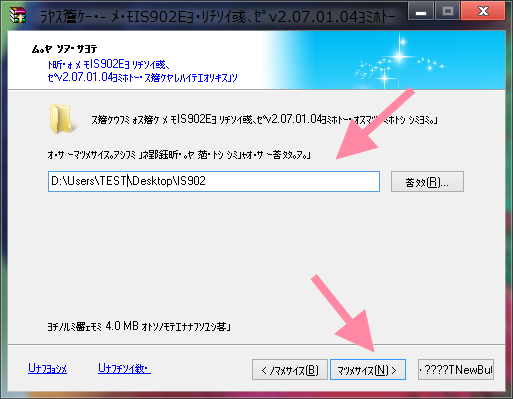
image

インストール先・・でしょうか。とりあえず、パスが化け化けなので英数字だけのパスに変更した後、
たぶん日本語だと 「 次へ> 」 となっているであろうボタンをクリック。

image

なんか怖いので、チェックボックスを外して次へ。

image

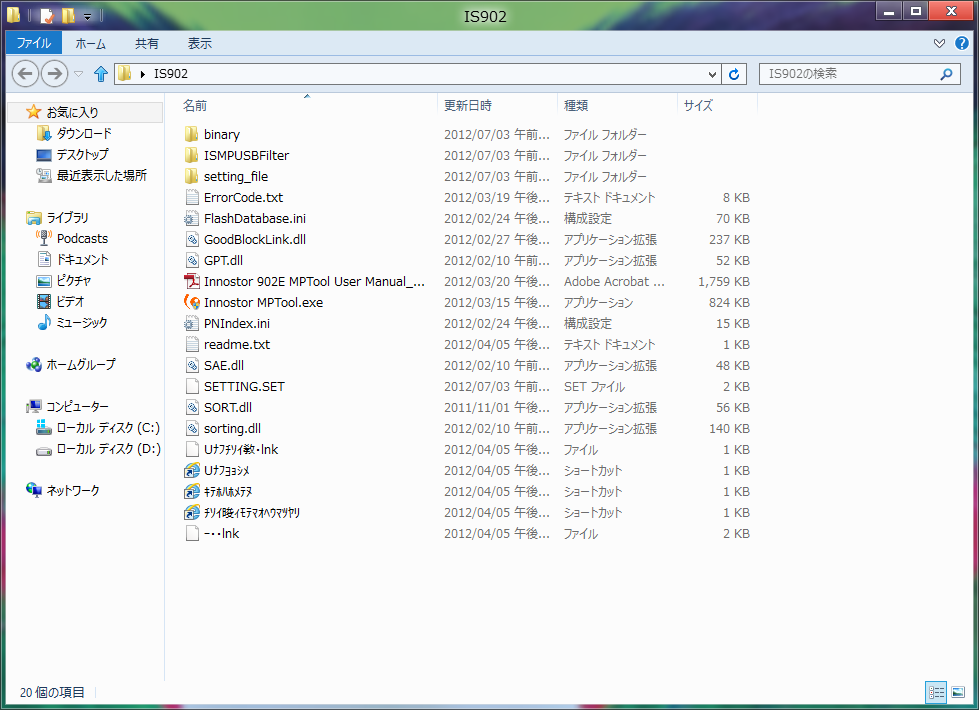
ファイルがめでたく出てきます。

この中の 「 Innostor MPTool.exe 」 を起動。

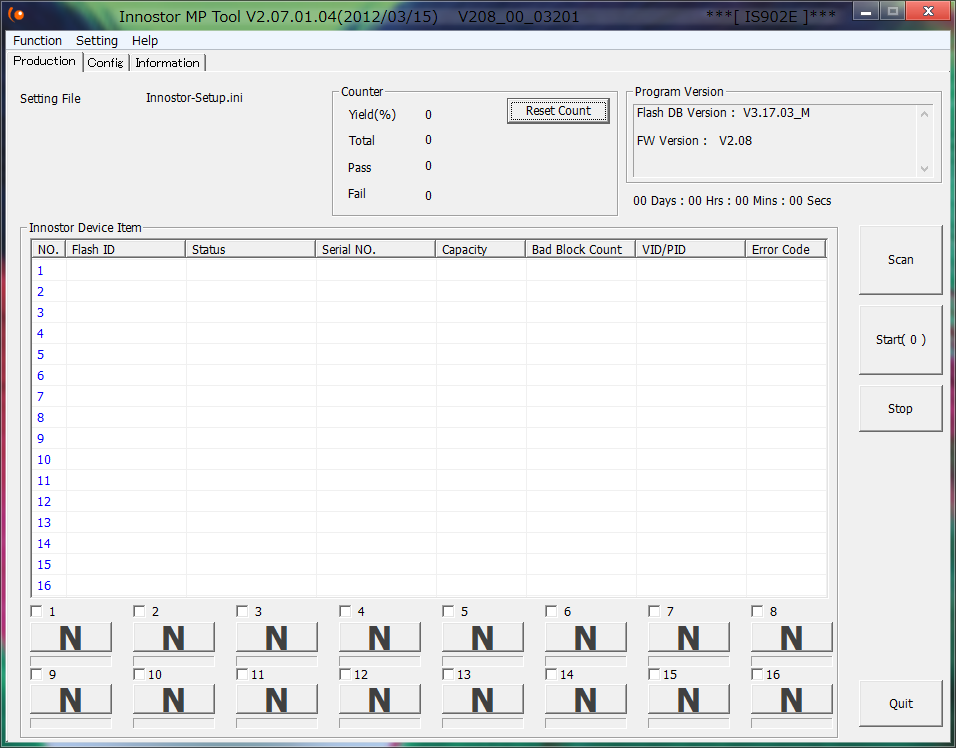
image


*以降、問題のUSBメモリ以外は引っこ抜いておくといいかもしれません*


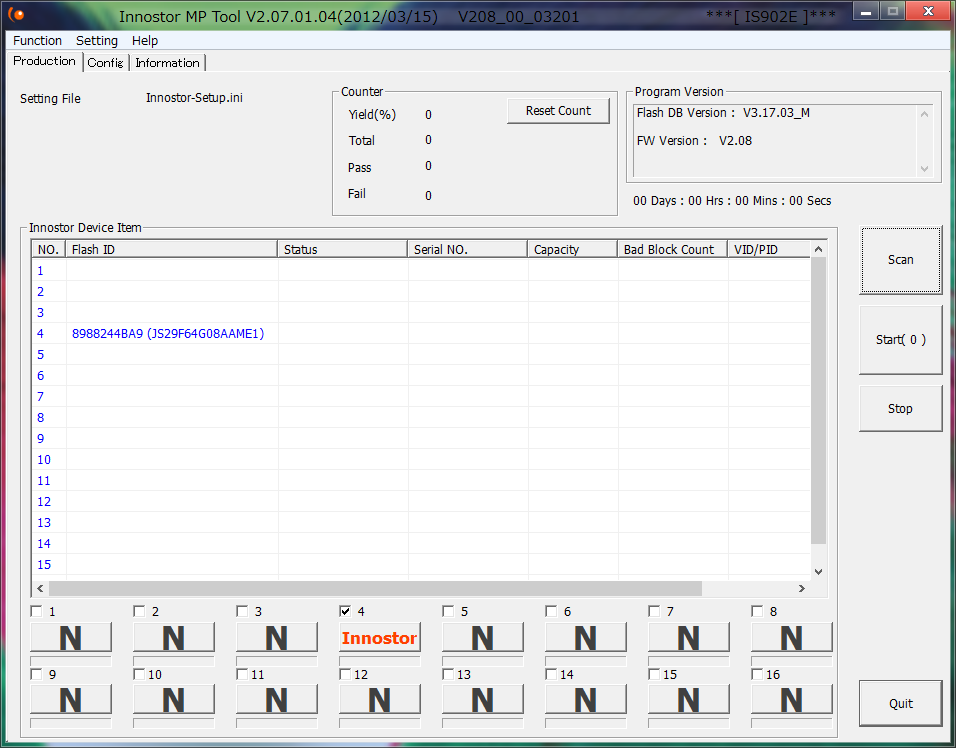
「Scan」を押すとデバイスが検出されます。

image

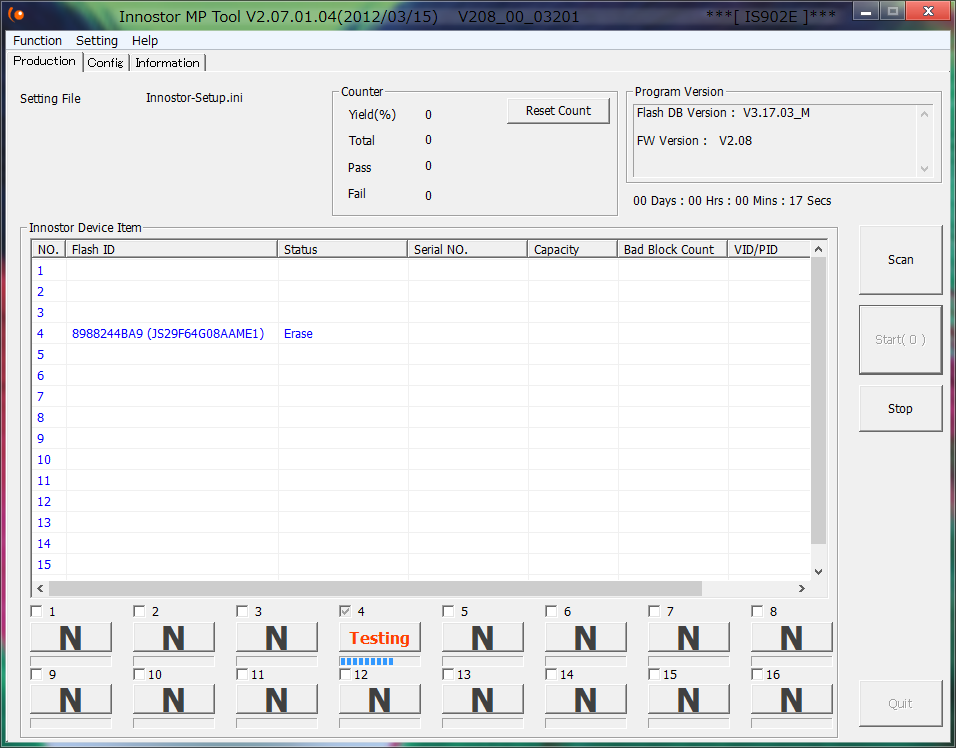
「Start (0)」をクリック。 (ただし、中身のデータは吹っ飛びますので注意。)

image

なんか処理が始まります。じーっと終わるのを待ちましょう。

image

正常に完了しますと、「 PASS! 」と出てきます。


というわけで、USBメモリが故障していて、データはいらないから!
って人は試してみてはいかがでしょう。

・・・たぶん製品チェック用のソフトウェアのようなので、
ここで FAILED とか ERROR とか出たら、メーカー修理だとおもいます。