ソフトウェア」カテゴリーアーカイブ

Visual Studio で TeX を編集する話

この記事は Visual Studio Advent Calendar 2014 の 15日目の記事です。


2016/01/27 Update:

プロジェクトファイルとして作成できるようにしっかりと作り直してみました。
もしよろしければ、下記の記事をどうぞ。

TeX Support for Visual Studio を作ってみた。


皆さんこの時期ですと、やっぱり卒論・修論と大変忙しいかと思います。

さて、皆さんは何のエディタで編集していますでしょうか。
Vim? Emacs?

いえいえ、やっぱり Visual Studio でしょう?


ってことで作ってみました。


・・本当は長々と書く予定だったのですが
やっぱり12月でして、私自身も忙しく書く暇が取れませんでしたので、
以前 CSS 3.0 にて発表した資料を公開します。

・・実際、長々と書く予定だった物がほぼ入ってます。


カスタムビルドステップのコマンドについて:


F5 でのビルドに関しては、資料中にもあるようにカスタムビルドステップを使用します。

cd "$(SolutionDir)\\$(SolutionName)"
copy /y $(TargetName).tex $(Configuration)
cd $(Configuration)
platex $(TargetName) -halt-on-error
bibtex $(TargetName) -halt-on-error
platex $(TargetName) -halt-on-error
dvipdfmx $(TargetName)
copy /y $(TargetName).pdf "$(OutputPath)\\$(TargetFileName)"


.tex ファイルのカスタムビルドステップとして、

こんな感じのコマンドを指定しておくと、F5 キーを押したときに勝手に pdf 化までしてくれます。

もちろん、ビルド中にエラーがあれば止まります。


資料中に png の画像を埋め込んでいる場合は、

cd "$(SolutionDir)\\$(SolutionName)"
copy /y "%(FullPath)" $(Configuration)\%(Filename).png
cd $(Configuration)
extractbb %(Filename).png

こんな感じのコマンドを、ビルドコマンドとして指定します。


TeX ファイルの色づけについて


色づけについてはプラグインを入れる必要がありますので、

以前私が適当に書いた物を公開します。

https://mimumimu.net/mimura1133/TEX_CLASSIFIER.vsix

これを Visual Studio にインストールすれば、TeX ファイルが色づけされます。


注意:

vsix ファイルの中身は zip ファイルなので、

一部のブラウザでは zip ファイルとしてダウンロードされるかと思います。

その場合は拡張子を .zip から .vsix に変更してください。


・・ただ、このプログラムは重大なバグを持っていまして

こいつが有効だと、すべてのファイルに対して色づけを試行しようとします。

・・・ファイル拡張子でフィルタすればいいだけなのですが

実は以前作ったとき、一時的に使う予定だったので RAMディスク上で作りまして

ソースコードが全くなくて。

・・・作り直す暇も無かったので現状のまま・・ということで。今度ちゃんと作り直します・・。


・・・・もしよろしければどうぞ-。
Windows で sudo なことをする。

みむらです。
とある作業をしているときに見つけたことですが・・。

コマンドプロンプトや Power Shell で作業をしているときに管理者権限が必要になったとき、
いちいち管理者権限でコマンドプロンプトを立ち上げ直したりはしたくないものです。

また、 Shift+右クリックメニュー にて「コマンドウィンドウをここで開く」というものがありますが
このメニューから開いたときに、この画面で管理者に昇格したいもの。

そんなときに使えるコマンドです。


Power Shell にて

Start-Process -Verb (Command)

としてコマンドを実行すると、UAC の画面が出てきて管理者権限で起動してくれます。


たとえば、電卓を管理者権限で動かしたい場合は、

Start-Process -Verb runas calc

このような感じ。


あと、いちいち PowerShell を起動したくない場合は、

Power Shell の引数にコマンドを渡して実行すればいいので、

powershell -command "Start-Process -Verb runas (command)"

こんな感じで使えます。


ですので、たとえば Linux で言うところの ”sudo bash” な事をしたいのであれば、

powershell -command "Start-Process -Verb runas cmd"

と、こんな感じになります。


いちいちコマンドを叩くにも長いので・・


テキストエディタを開いて、下記の内容を “sudo.cmd” として保存し、

@powershell -command "Start-Process -Verb runas %1"

あとはそのファイルを PATH の通っているところに移動なりコピーすれば、

どこからでも “sudo (command)” で管理者権限で任意のプロセスを起動できるようになります。


管理者権限が必要なコマンドをよく使われる方、ぜひどうぞー。

Windows 7, 8 での3本スワイプによるデスクトップ切り替えの発表資料 / バイナリを公開しました。

どうもみむらです。

もう12月ですか・・。月日の過ぎるのは本当に早いですね。
私もいろいろなことがありすぎて、もう12月かと。そんな感じです。

いろいろと、今年は本当に反省に次ぐ反省の年だったように思います。
残った一ヶ月で、可能な限りリカバリーをしていきたいです。


2016/02/20 Update:

本記事の内容は Windows 10 環境では正常に動作いたしません。

Windows 10 環境をお使いの場合は、
Windows 10 で 3本指ジェスチャで仮想デスクトップを制御出来るようにしてみた。 – みむらの手記手帳
より、Windows 10 版をご利用ください。


さて、表題の件ですが、
これは各所の勉強会で2回ほど使ったネタで、
Mac の「3本指でタッチパッドをスワイプすると仮想デスクトップが切り替わる」
Mission Control のあれを Windows で実装してみた、という話です。


またこれは Windows 7 や 8 で動作するもので、Windows 10 のそれとはまた別ものです。


概要については次のスライドをご参照ください。

— 余談 —

同じネタを福岡と東京でやったのですが、
東京はかなり受けたのですが福岡の反応はイマイチでした・・。

んー。福岡受けするにはどうすれば良かったんだろう・・

— 余談ここまで —


また実際の動く雰囲気としてはこのような感じとなります

ディスプレイに対して直接描画命令を送って、スワイプしてる雰囲気を出したいなぁ・・(苦笑


実際の仕掛けとしては、CreateDesktop と SwitchDesktop を使って
ジェスチャを認識したらデスクトップを切り替えている流れになります。


CreateDesktop
http://msdn.microsoft.com/ja-jp/library/windows/desktop/ms682124(v=vs.85).aspx

SwitchDesktop
http://msdn.microsoft.com/ja-jp/library/windows/desktop/ms686347(v=vs.85).aspx


またジェスチャの認識には、
Synaptics 社の開発キットを用いて、タッチパッドの入力を直接取得した上で、
指の本数とその移動距離を取得して判定しています。

直接取得していますので、
Windows のウィンドウフォーカスの問題や、
Windows API レベルでのマウス操作の制約を受けません。

具体的には、仮想マシンをフル画面で表示して、
当然マウスは仮想マシンにキャプチャされている状況においても動作します。


その一方で機種依存がありまして
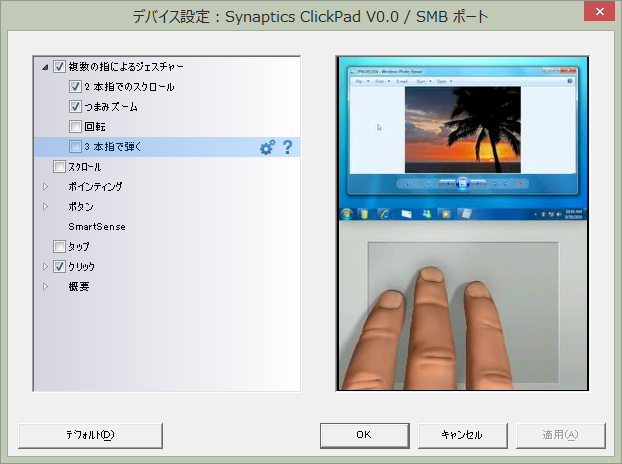
”Synaptics 社製タッチパッド搭載機” と “3本指を認識できるタッチパッド” が必要になります。


見分け方としましては、マウスの設定画面から “Synaptics” のデバイス設定に入り、

image

こんな感じで「3本指で・・」という項目があるコンピュータであれば利用可能です。

ただ、古い機種において、ドライバのバージョンの関係から、3本指ジェスチャを認識できるのにもかかわらず「3本指で・・」という項目がない機種も存在しますので、
使用するためにはこの項目があるマシンが必須というわけではありません。


また、使用の際はもちろん、この3本指ジェスチャのオプションは OFF でお願いします。
(ON のまま使用されますと、両方のジェスチャが実行され、いろいろと意図しない動作が発生する恐れがあります。)


限りなくベータ(もしかするとアルファかもしれない)版ですが、
バイナリデータを公開します。

ソースコードに関しましては、思いつきで書いた関係で私自身にも難読な状態になっていますので
リファクタリングを実行した上で公開致します。


検証環境:
マシン:Sony VAIO Pro 13, Sony VAIO Z VPCZ21AJ
OS:Windows 7 x64, Windows 8.1 x64
アプリケーション: VMware Workstation 10

ダウンロードリンク:
http://mimumimu.net/beta/programs/synaptics_switchdesktop.zip

注意事項:
・Windows 10 の仮想デスクトップ機能とは互換性がありません。
(これについてはまた別途、Windows 10 対応版を出したいと思っています。)
・Windows 8.1 において、切り替え先のデスクトップにてストアアプリおよびそれに付随する機能が使用できません。
・IE 11 やその他一部のソフトウェアにおいて、切り替え先のデスクトップで正常に動作しないソフトウェアが存在します。ご了承ください。


要望等ありましたら、可能な範囲で対応します・・
https://mimumimu.net/community/
https://mimumimu.net/bbs/

windbg と gdb に関係した基本操作メモ。

毎回調べている気がするのでメモ。
(たぶんころころ書き加えていきます


作業内容 windbg gdb
実行 g r
ブレークポイント bp b
ブレークポイント
一覧
bl i b
(info breakpoint)
ブレークポイント
削除
bc d
ステップ実行
(Step over)
p n
ステップ実行
(Step Into)
t s
メモリ内容表示 d
d(a,b,c,d…)
d
x/(o,x,u,t,8xb..)
変数内容表示 dv (変数名) print (変数名)

p *0x000  みたいなのも可

レジスタの値 (レジスタウィンドウを見る)

dd eax..

i r

i r eax..

逆アセンブル結果 (Disassemble ウィンドウをみる) disas (関数名)
ソースコード (ウィンドウを見る) list (関数名)


・・とりあえず、良く忘れるので(


あといくつかメモ:


gcc でビルド時にデバッグ情報を入れる:
→ gcc –g でビルドしてやる

objdump で Intel 記法で眺められるようにする:
→ objdump –M intel  で眺める。
ex)  objdump –M intel –D a.out   .. のように。

VC コンパイラでデバッグ情報を入れる:
→ cl /Zi でビルドする。

VC コンパイラ環境で objdump っぽいことをする:
→ dumpbin a.exe /disasm  とかやると良い感じ。

RtlUnicodeString.. 系の一部のAPI は 32767 文字以上を設定できないみたいです。

どうも、みむらです。

ちょっとカーネルモードドライバを書いていまして、
RtlUnicodeStringPrintf 関数で文字列を設定する時に、
変数のサイズを 32767 文字以上に設定すると
STATUS_INVALID_PARAMETER になって動かないことがありました。

まさかと思って 32766 にすると動く。

コードとしてはこんな感じ:

UNICODE_STRING text = {0};

text.MaximumLength = 32767;
text.Buffer = ExAllocatePoolWithTag(PagedPool, text.MaximumLength, 0x3939);
text.Length = 0;

// STATUS_INVALID_PARAMETER で失敗する。
RtlUnicodeStringPrintf(&text,L"HELLO");


// STATUS_SUCCESS になって text に "HELLO" が代入される。
text.MaximumLength = 32766;
RtlUnicodeStringPrintf(&text,L"HELLO");

ExFreePoolWithTag(text.Buffer,0x3939);

でもって、同じ文字列操作系の命令でも

RtlUnicodeStringCat は動く。


もちろん、 UNICODE_STRING は

typedef struct _UNICODE_STRING {
  USHORT Length;
  USHORT MaximumLength;
  PWSTR  Buffer;
} UNICODE_STRING, *PUNICODE_STRING;

こんな感じで定義されてる。 ( http://msdn.microsoft.com/ja-jp/library/ff564879(v=vs.85).aspx )


謎い。


ってことで MSDN の説明を注意深く読んでみました。

・・・そうしましたら、双方の “DestinationString” の説明に差を見つけました。


RtlUnicodeStringPrintf:

DestinationString [out]
A pointer to a UNICODE_STRING structure that receives a formatted string. RtlUnicodeStringPrintf creates this string from the formatting string that pszFormat specifies and the function’s argument list. The maximum number of characters in the string is NTSTRSAFE_UNICODE_STRING_MAX_CCH.

RtlUnicodeStringCat:

DestinationString [in, out]
A pointer to a UNICODE_STRING structure. This structure includes a buffer that, on input, contains a destination string to which the source string will be concatenated. On output, this buffer is the destination buffer that contains the entire resultant string. The source string is added to the end of the destination string. The maximum number of bytes in the structure’s string buffer is NTSTRSAFE_UNICODE_STRING_MAX_CCH * sizeof(WCHAR).


・・・なんと。。。


でもって ntstrsafe.h に定義されている NTSTRSAFE_UNICODE_STRING_MAX_CCH を見てみますと、

#define NTSTRSAFE_UNICODE_STRING_MAX_CCH    (0xffff / sizeof(wchar_t)) 

こんな感じで書いてあるんですね。


何で双方に違いがあるのかはよく分かりませんが・・。

でも、0xffff 文字書き込めるものと 0x7fff までしか書き込めないものとがある、

ということで。。

もし文字列操作系で、バッファサイズは足りているのに格納できない場合

NTSTRSAFE_UNICODE_STRING_MAX_CCH をオーバーしていないか確認してみると良いかもしれません。